ChordPro・Fumen を試す
手元に PDF がなくても、一曲のコードを表示できます。歌詞のどこでコードを変えるかを読みたいなら ChordPro、小節ごとの進行を追いたいなら Fumen を選びます。最初は短い作例を一つだけ使い、コードを一つ変えて見え方を確かめてください。
新しいページに一つだけ貼り付けてみる
アプリが入っている方は、作例用の新しいページで試してください。本文は入力中に自動保存されるので、演奏に使う既存の楽譜へ試し書きするより、結果を分けて確認できます。提供は現在ベータテスター向けです。未導入の方は、下の表示画像で形を見てから参加方法を確認できます。
- セットリストを一つ開きます。なければ最初の一覧の追加ボタンから作り、その中で「追加」→「新しく作成」→「テキスト ページ」を選びます。
- 試したい例に合わせて ChordPro または Fumen を選びます。
- 下の原稿の右上にあるコピーボタンで全文をコピーし、作成したページの編集欄へ貼り付けます。
- 上部のプレビューボタンを押すと、楽譜としての見え方を確認できます。
プレビューに楽譜が出て、コードを一つ変えた場所だけが変われば、最初の試用は完了です。入力を始める場所や表示の切り替えは、テキスト ページ編集で確認できます。全部の記法を覚えてから作る必要はありません。
ChordPro:歌詞とコードを書く
[C] のように、コードを歌詞の直前へ書きます。表示すると、その言葉の上にコードが配置されます。次の例は短いオリジナルの練習用歌詞です。
{title: 帰り道}
{key: C}

[C]夕暮れの[F]風の中
[G]口ずさむ[C]帰り道
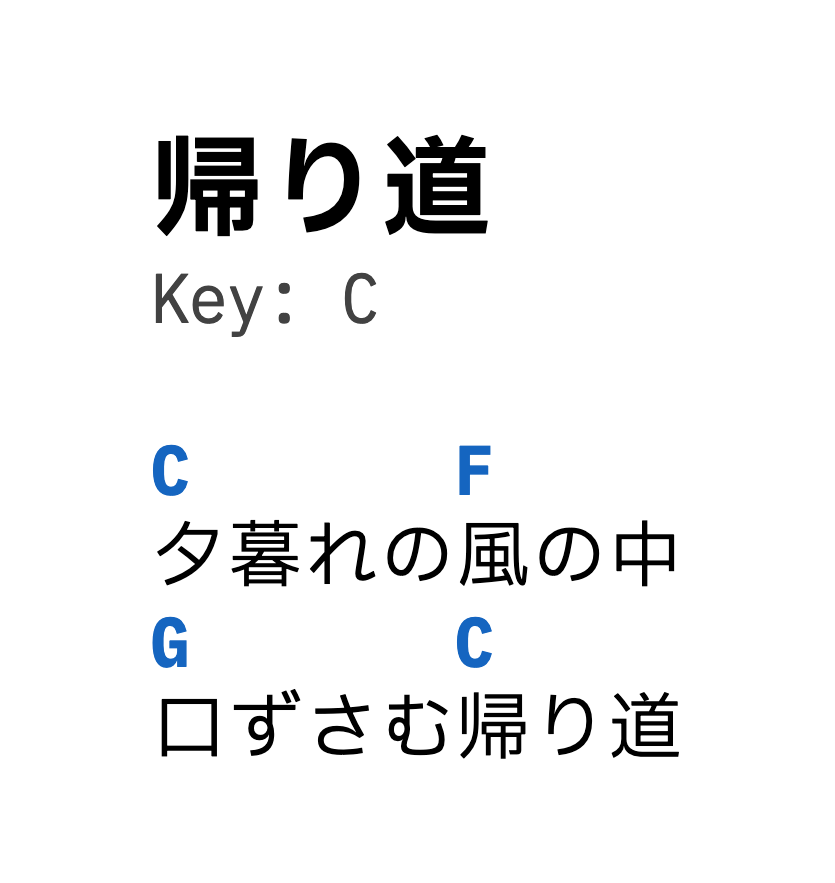
変えてみる: 最初の [C] を [Am] にすると、その場所のコード表示だけが変わります。{title: 帰り道} の曲名や歌詞も自由に書き換えられます。
ChordPro:曲の構成を加える
Verse(Aメロ)と Chorus(サビ)を分けた例です。{start_of_verse} と {end_of_verse}、{start_of_chorus} と {end_of_chorus} で、それぞれのまとまりを囲みます。
{title: 帰り道}
{key: C}
{tempo: 92}
{time: 4/4}

{start_of_verse}
[C]夕暮れの[F]風の中
[G]口ずさむ[C]帰り道
{end_of_verse}

{start_of_chorus}
[Am]明日もまた[F]この場所で
[G]小さな歌を[C]重ねよう
{end_of_chorus}

{comment: 最後はゆっくり}
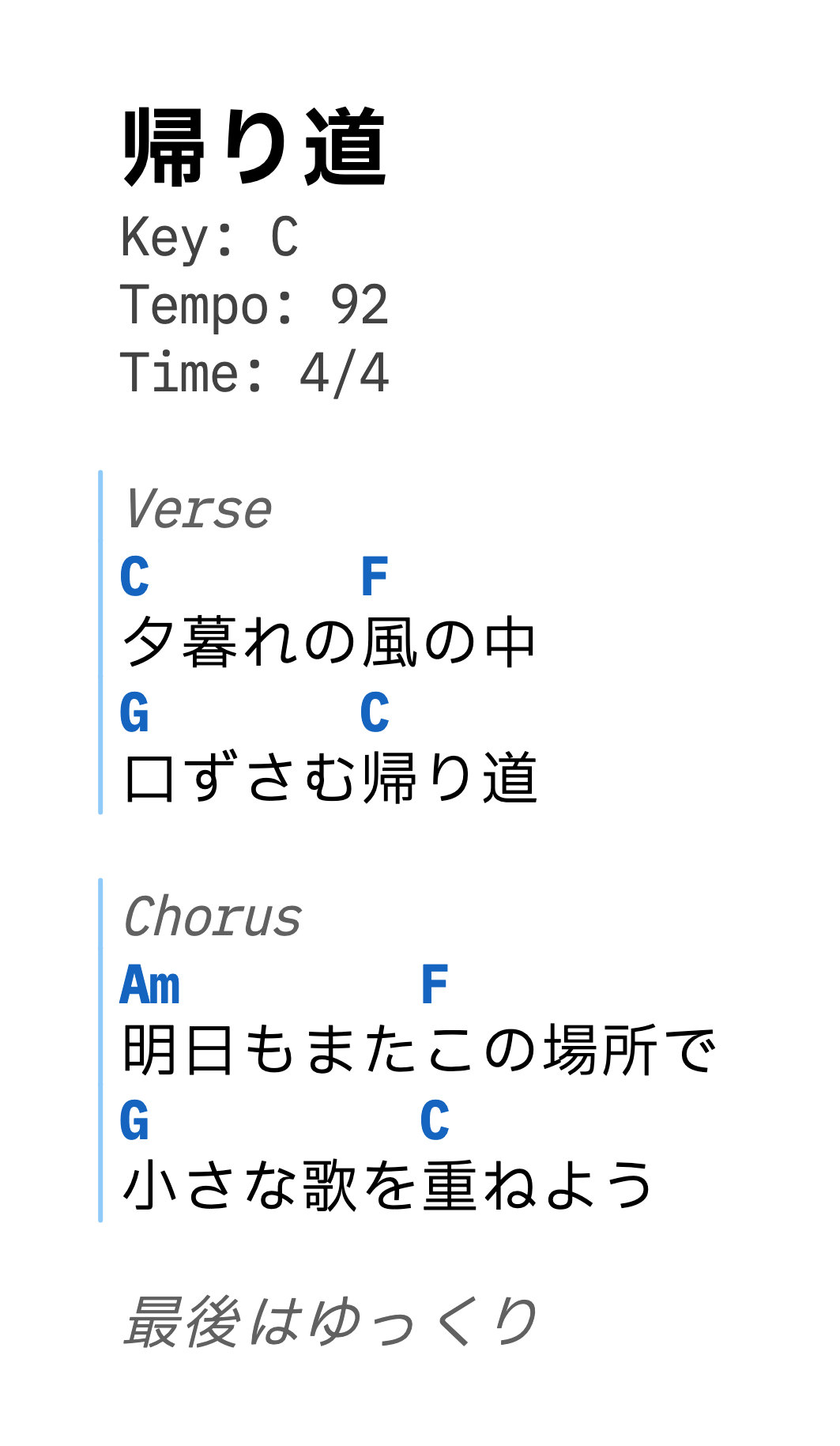
変えてみる: 最後の {comment: 最後はゆっくり} を自分の演奏メモに変えてみましょう。{key: C} は原調の指定です。
よく使う記法は ChordPro クイックリファレンスで確認できます。このページの例は PagePilot Viewer が扱える記法を使っています。
Fumen:4小節のコード進行を書く
まずは次の1行をコピーしてください。| が小節の区切りで、C → F → G → C の4小節を表します。
| C | F | G | C |

変えてみる: 2小節目の F を Am に変えてプレビューすると、その小節のコードが変わります。最初は小節線とコードだけで曲の進行を書き、必要になった記号を少しずつ加えると始めやすくなります。
Fumen:A・B の構成と繰り返しを加える
タイトル、原調、拍子を付けた8小節の練習用コードチャートです。A の4小節を繰り返してから、B の4小節へ進みます。
%TITLE="Evening Walk"
%KEY="C"

[A]
||: (4/4) C | Am | F | G :||

[B]
| F | G | C Am | C ||.
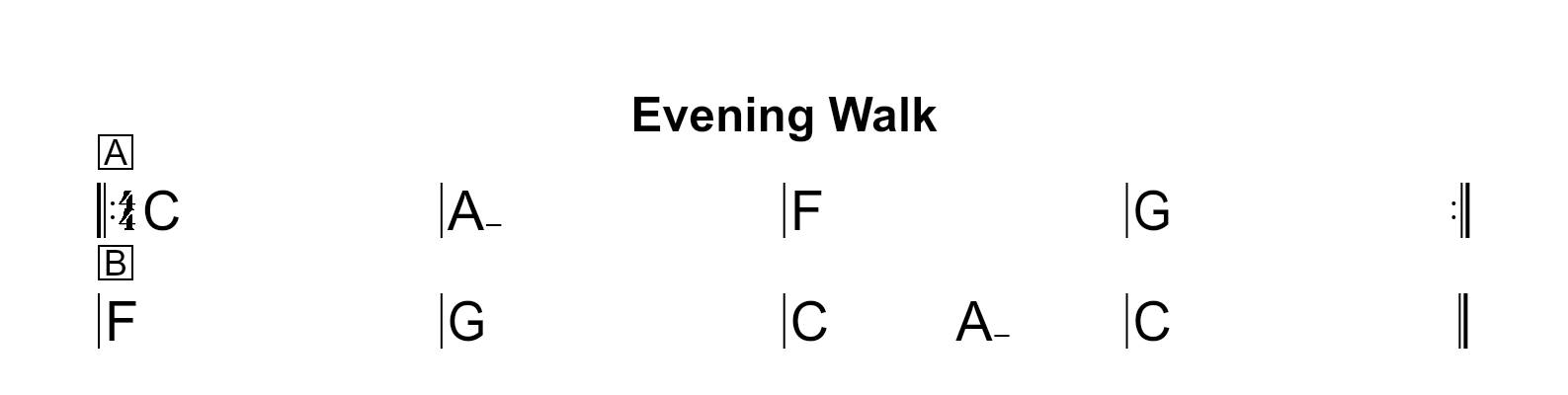
[A]と[B]は曲のまとまりの目印です。||:と:||で繰り返す範囲を囲みます。(4/4)は4分の4拍子です。| C Am |のように、一つの小節に複数のコードも書けます。- この表示例では、
Amのマイナーを A の右の短い横線で表しています。 - 最後の
||.は曲の終わりの小節線です。
変えてみる: [B] を [Chorus] にすると、表示される目印の名前が変わります。%TITLE="Evening Walk" の引用符の内側を書き換えれば、曲名も変えられます。
キーを変えて表示する
ChordPro と Fumen は、コードをまとめて移調し、歌い手や楽器に合うキーで表示できます。詳しくは移調の使い方をご覧ください。
Fumen の書き方をもっと知りたいとき
Fumen 公式サイトでは、知りたい内容に合わせて次のページを開けます。
- Structure:小節・行・曲の構成 — 小節線や A・B などの目印、繰り返しの書き方を確認できます。
- Chords:コード記号 — マイナー、セブンス、分数コードなどの書き方を調べられます。
- チートシート — 休符、音の長さ、セーニョ、コーダなど、必要になった記号を一覧から探せます。
- Playground:ブラウザーで試す — 公式のサンプル原稿を編集し、楽譜としての見え方を試せます。
アプリで入力するときは、Fumen のクイックバーや「コード」「構造・反復」「その他」の補助パネルも使えます。ボタンを長押しすると、その記法の説明を確認できます。
このページの Fumen の画像は、拡張の表示項目を指定しない Fumen v1.3.3 の既定表示です。ChordPro の画像は PagePilot 表示プリセットの例です。画像は楽譜の内容部分を掲載しています。
必要になったら、Fumen の見え方を細かく整える
PagePilot Viewer は、Fumen のコード表記と小節番号を調整できる追加の表示指定に対応しています。上の原稿の先頭に %PARAM={"minor_label":"m","major_label":"M","diminished_label":"dim","half_diminished_label":"m7-5","augmented_label":"aug","chord_suffix_style":"inline"} という1行を加えると、マイナー、メジャー、ディミニッシュ、ハーフディミニッシュ、オーギュメントを文字で表示し、テンションなども通常サイズ・同じ高さにそろえられます。すでに %PARAM がある場合は、その JSON オブジェクトへ必要な項目を追加してください。
本文は Am・Am7・AM7・Cdim・C+ など、従来のコードの書き方のままです。chord_suffix_style を "compact" にすれば、記号だけを変えて小さな上下配置を残せます。%PARAM={"bar_number":"on"} を加えると各段の先頭に演奏順の小節番号を表示し、bar_start で開始番号を指定できます。何も指定しなければ上の画像と同じ従来の表記です。
プレビュー・楽譜表示・PDF 書き出しに反映されます。これらの項目は本家 Fumen の標準ではなく、未対応のツールや本家の Playground では見た目が異なることがあります。コピーできる例と指定方法をご覧ください。
パソコンで作るなら Fumen Language Support
長めの原稿をキーボードで整えたい方には、VS Code 拡張の Fumen Language Support も用意しています。PagePilot Viewer と同じ開発者 Katsushi Kawato が提供しています。
構文の色分け、設定・記号の補完、ひな形、オフラインのライブプレビュー、日英の記法ガイドで楽譜作りを支援します。上のコード表示と小節番号の指定にも対応しています。VS Code の拡張機能で @id:kawato3.fumen-language-support を検索して導入できます。
PC で保存した .fumen をタブレットへ渡し、PagePilot Viewer に取り込めば、演奏用のセットリストで使えます。自動同期ではなく、用紙設定によってページ割りも異なることがあるため、取り込み後にプレビューを確認してください。VS Code 拡張の導入は必須ではありません。PagePilot Viewer 内だけでも入力できます。
拡張の日本語ガイド。Fumen 本家とは独立した拡張で、コード名の補完やコード進行・拍数の判定は行いません。
プレビューが思った形にならないとき
まず選んだ形式が作例と同じかを確認し、原稿を途中で切らずにコピーし直します。コードや記号の書き方を変えたあとだけ崩れた場合は、その変更を戻して比べてください。画像のように表示できたら、自分の歌詞や進行を少しずつ入れます。
表示の大きさは、プレビューの「表示を調整」で確かめられます。必要なボタンがない、キー指定を求められる場合はテキスト ページ編集へ。ほかの困りごとはマニュアルの入口から探せます。