自分の端末間でデータを引き継ぎたい場合
このページは、演奏中に仲間の楽譜を同じ曲・同じ位置へそろえる機能の説明です。自分の端末どうしでライブラリやセットリストの編集を続けたい場合は、データの共有・引き継ぎ の「別の端末でも編集」をご覧ください。
全員分を用意する前に、二台で確かめる
必要なのは、各端末の PagePilot Viewer、同じ曲番号へ対応する曲、それぞれの楽譜と自動ページめくりです。楽譜は同じでなくてもかまいません。接続だけでは楽譜やページめくりの設定は届きません。 曲を共有してから、自分のパート譜に合わせて確認すると準備しやすくなります。
- 二台それぞれで、同じ曲に対応するセットリストを開きます。ページめくりを試すなら、各自で自動ページめくりを一か所用意します。
- 再生を操作する端末で「Conductor に接続」を開き、接続方法を選んで「ローカル Conductor になる」を押します。この端末が曲番号と曲内位置を送る「親 Viewer」です。
- もう一台で「Conductor に接続」を開き、同じ接続方法で親の端末を選びます。この端末が追従する「子 Viewer」です。曲番号が同じ曲を指すか確認します。
- 親で再生します。子がつながっていると、約 1 秒後に親子がそろって鳴り始めます。各自の楽譜が、用意した時刻に進むかを確認します。
- 親で止め、曲の途中へ位置を移してもう一度再生します。子も同じ曲内位置へ追従すれば、部分練習の確認は完了です。
BLE はネットワークなしで使えます。LAN は同じネットワークと端末間通信、ローカルネットワークへのアクセス許可が必要です。端末どうしを隔離するゲスト Wi-Fi は使えません。操作位置はConductor 接続、番号の確認はConductor セットリスト対応へ。
バンドで準備を進める例
ここからは、太郎、花子、和也、涼のバンドが、曲を配り、各自で練習し、リハーサルで合わせる流れです。すでに曲を用意できていれば、二台で試す手順から始められます。
準備編
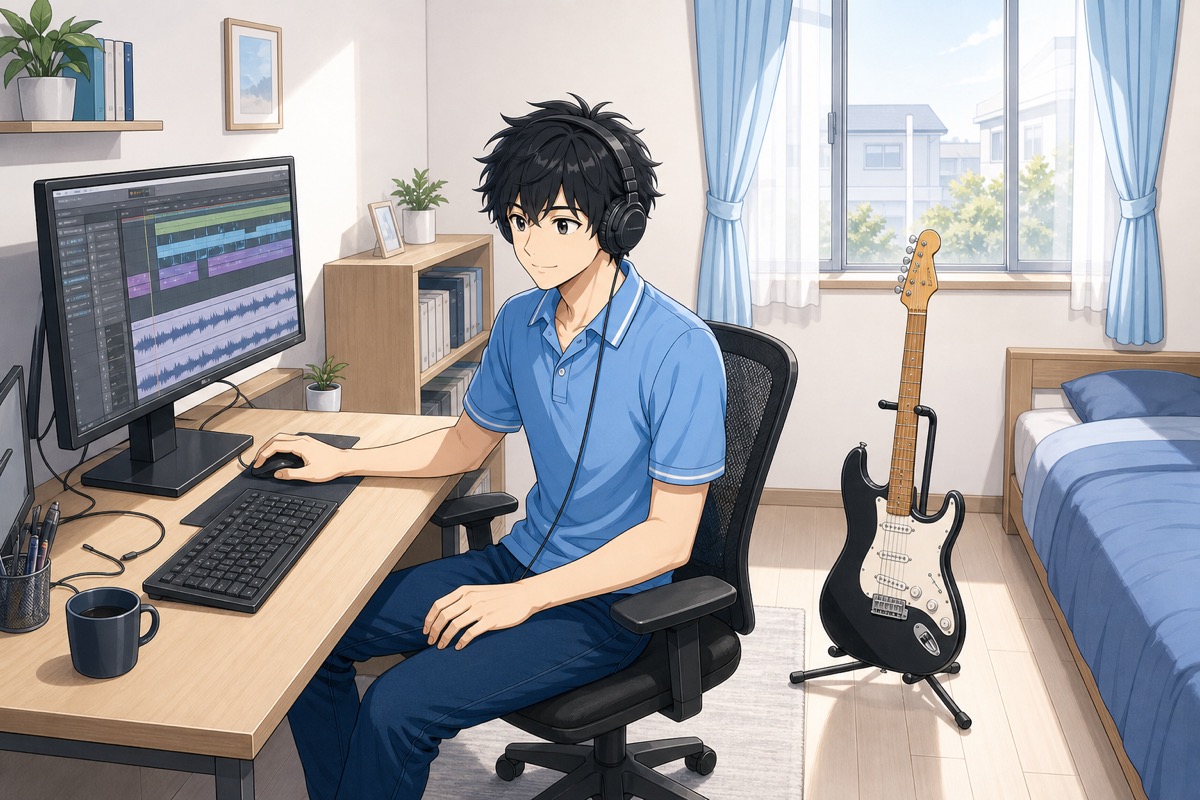
次のライブに向けて、曲順を決める
太郎「次のリハーサルは、この曲順で試してみよう」
オリジナルバンドのリーダー、太郎は、次のライブに向けてリハーサルで演奏する曲を決めました。まずはコード譜、歌詞、PDF 楽譜、音源ファイルをそろえます。
PagePilot Viewer では、楽譜、音源、テンポ、譜めくりポイントを、セットリストの曲ごとにまとめて準備できます。

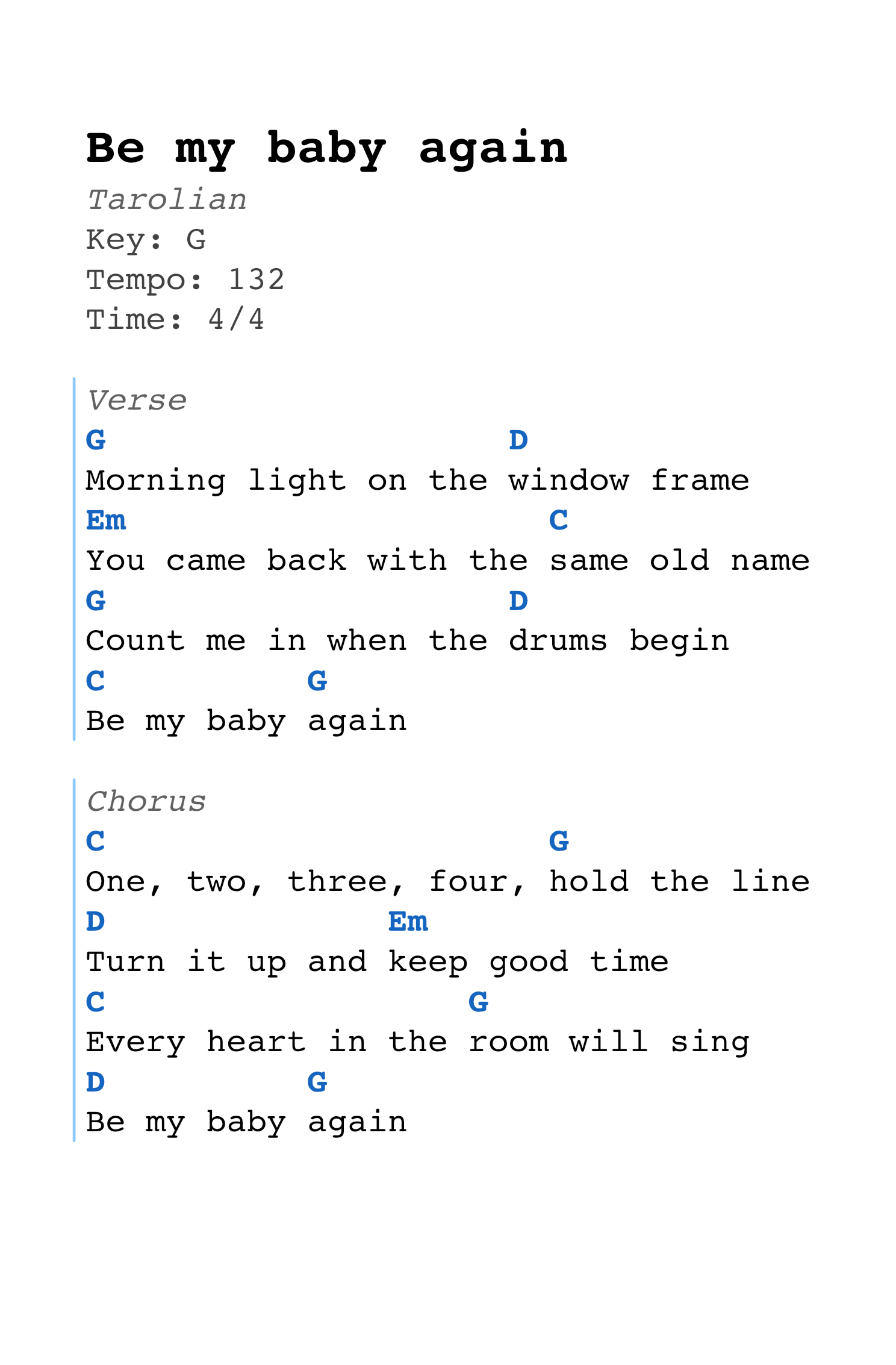
素材をタブレットへ持ち込む
太郎はコード譜と音源ファイルを用意し、クラウド ストレージ サービスや自分のパソコンからタブレットへコピーします。そのうえで、タブレット上のファイルを PagePilot Viewer に取り込みます。
ChordPro、Markdown、PDF、音源など、曲に必要な素材を Viewer に集めておくと、あとの練習が一気に楽になります。
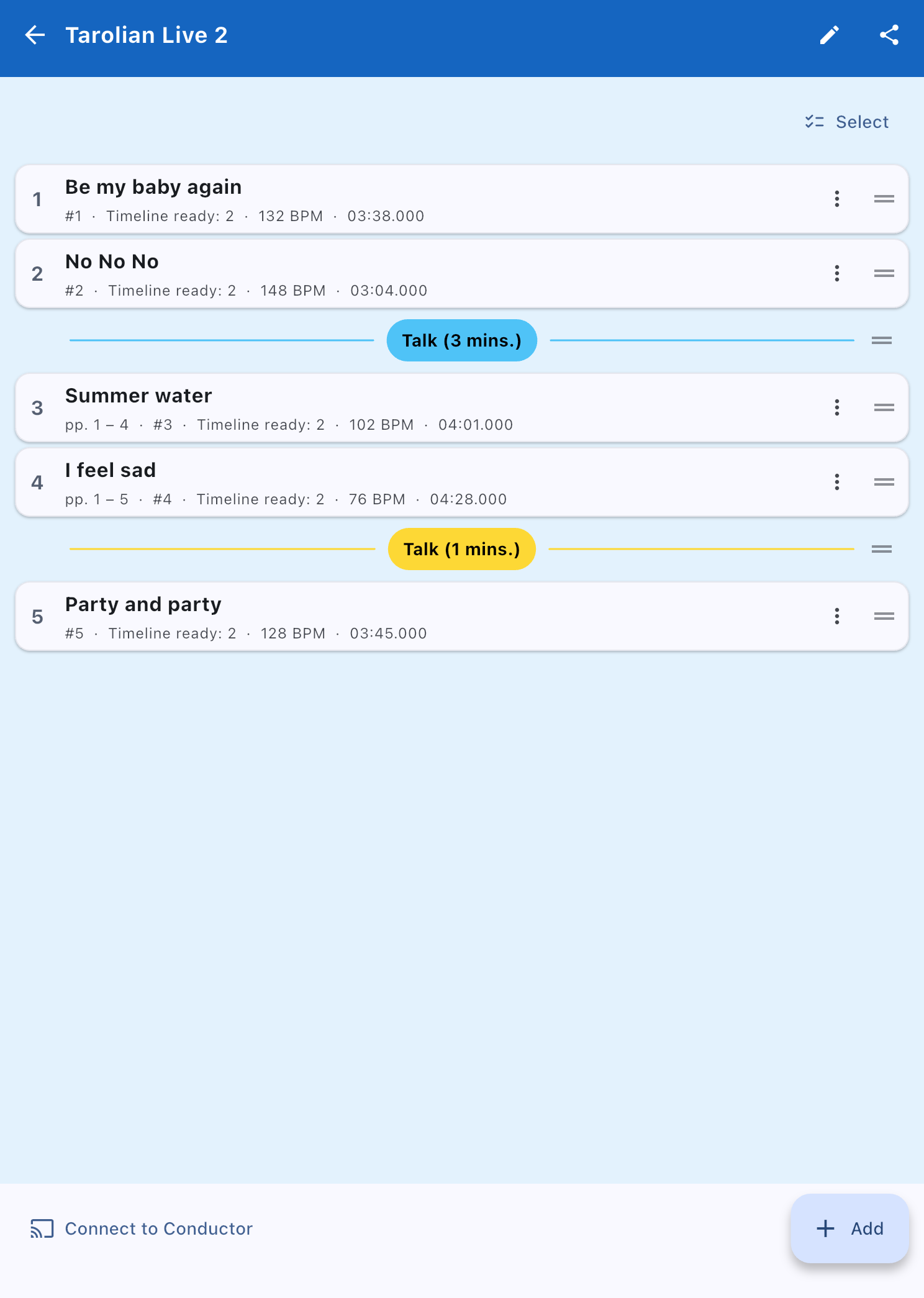
セットリスト順に並べる
読み込んだコード譜や PDF 楽譜を、リハーサルで演奏する順番に並べます。曲はドラッグで並べ替えられるので、通し順を見ながら何度でも組み直せます。
曲順が決まっているほど、リハーサル当日の「次、どの曲だっけ?」が減ります。
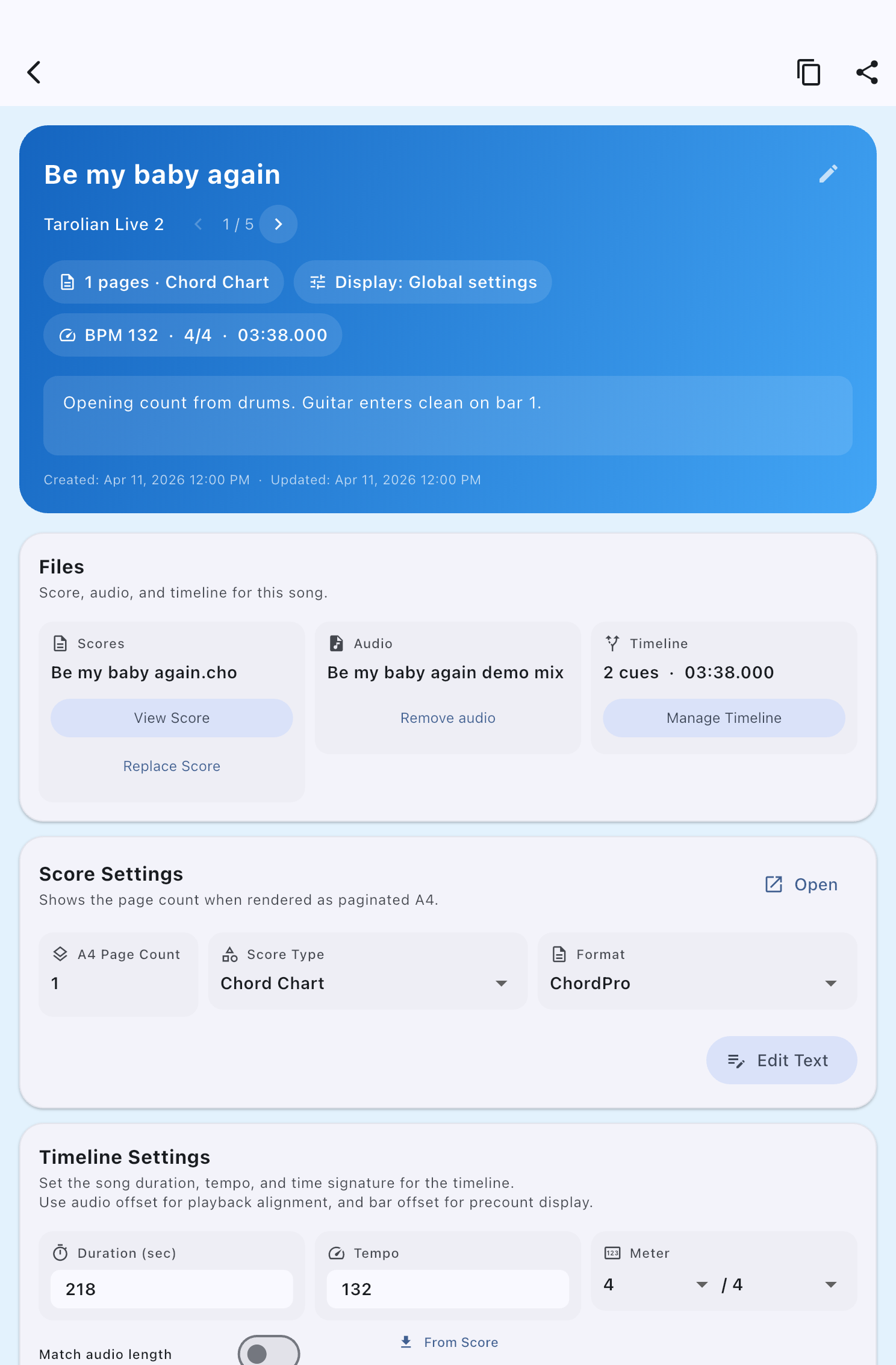
曲ごとに音源とテンポを設定する
必要な曲には使う音源ファイルを選び、BPM や拍子を設定します。メトロノームを使う曲なら、曲を開いた時点でテンポまでそろった状態にできます。
自宅練習でも、リハーサルでも、同じ曲情報を使えるのがポイントです。
聴きながら、ページを進める位置を決める
まず、自動ページめくりを何に合わせるか決めます。録音済みの音源に合わせるなら、音源を再生して実際の時刻を基準にします。メトロノームや楽譜上の小節・拍に合わせるなら、先に BPM と拍子を決めてメトロノームをオンにし、小節と拍を基準にしてページを進める位置を決めます。
この自動譜めくりの設定は、あとでローカル Conductor に接続した時にもそのまま生きます。
セットリスト アーカイブで配る
準備ができたら、太郎は「セットリスト アーカイブ」を書き出して、バンドメンバーに配布します。セットリスト、楽譜、音源、譜めくり設定など、リハーサルに必要なまとまりを渡せます。
共有される内容は、取り込む側の選択やデータ内容によって変わります。ここでは、バンドで同じ準備を始めるための流れとして紹介しています。
個人練習編




メンバーは自分の Viewer に取り込む
メンバーは、受け取ったセットリスト アーカイブを自分の PagePilot Viewer に取り込みます。太郎はコード譜、花子は PDF 楽譜、和也は横向きの楽譜、涼はスマートフォンの歌詞表示というように、各自に合った見方で準備できます。
同じセットリストを共有していても、画面の向きや見ている資料は同じである必要はありません。
リハーサルの日まで、いつもの練習をする
各メンバーは、自宅やスタジオでメトロノームや音源を鳴らしながら練習します。譜めくりポイントが入っていれば、演奏に合わせて自動でページが進むので、両手を楽器から離さずに済みます。
花子のように、PDF 楽譜へペンで書き込みながら個人練習する使い方にも向いています。
自分用のパート譜に差し替えてもいい
共有された楽譜をそのまま使っても、自分用のパート譜へ差し替えてもかまいません。ページめくりの場所も、自分の楽譜に合わせて調整できます。
ローカル Conductor があとで配るのは「ページ」ではなく「曲番号」と「曲内の経過時間」です。だから、見ている楽譜が違っていても同じ曲位置に乗れます。
リハーサル編
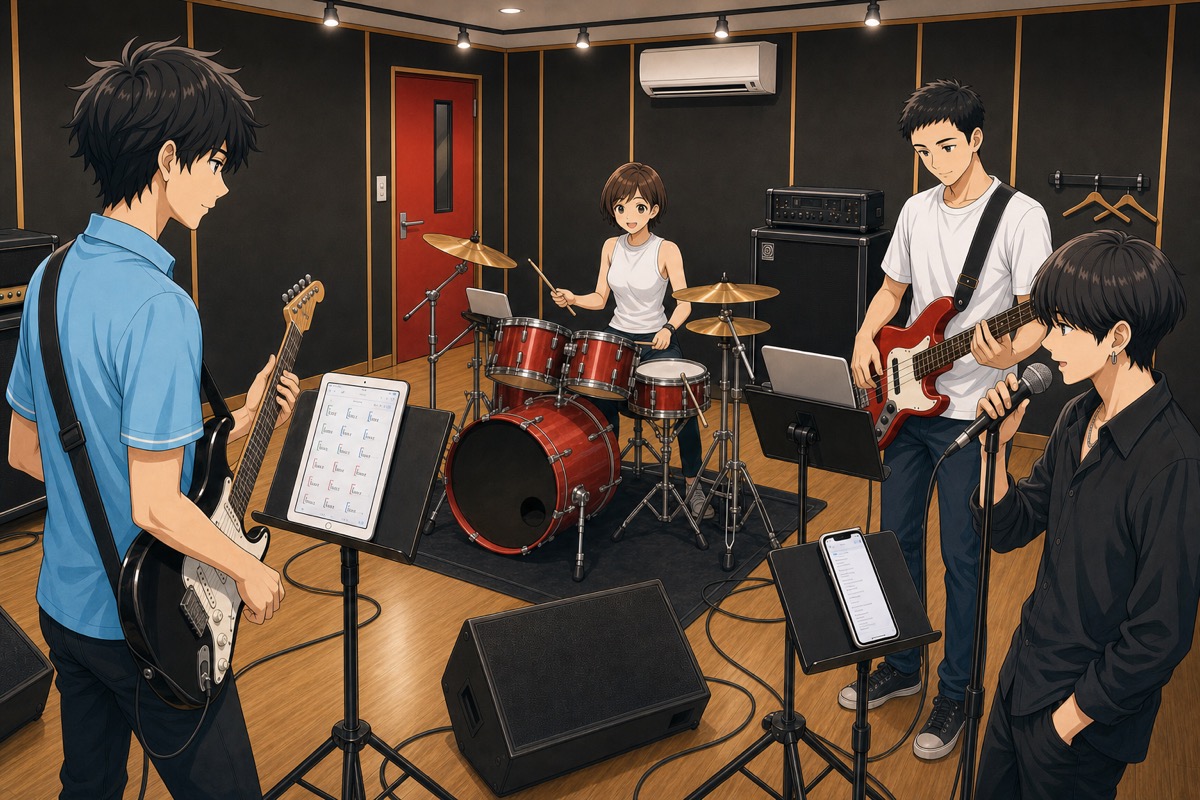
リハーサル スタジオに集合
いよいよリハーサルの日。4人はリハーサル スタジオに集まり、それぞれの譜面台に PagePilot Viewer を置きます。
太郎は縦向きのタブレットで ChordPro、和也は横向きのタブレットで楽譜、花子はドラム横のタブレットで PDF 楽譜、涼はスマートフォンで歌詞を見ます。
花子がローカル Conductor になる
花子「今日は私がクリックを聴くから、私の端末に合わせてね」
このバンドでは、ドラマーの花子がクリックを聴きながら叩きます。そこでセットリスト詳細の下部から「Conductor に接続」を開き、花子の PagePilot Viewer で「ローカル Conductor になる」を選びます。同じ画面で、つなぎ方を BLE にするか、同じ Wi-Fi に乗る LAN にするかも選べます。
LAN を使うときは、すべての端末を同じネットワークへ接続し、PagePilot Viewer にローカル ネットワークへのアクセスを許可します。
ローカル Conductor は、一台の Viewer が親 Viewer となり、曲番号と曲内位置をほかの Viewer へ配信する機能です。
ほかのメンバーは花子の端末へ接続する
太郎、和也、涼は、それぞれの Viewer で「Conductor に接続」を開き、同じ接続方法で花子の端末を選びます。接続後は、同じ曲番号で意図した曲が開くかを確認します。
PC も DAW も、リハーサル スタジオへ持ち込む必要はありません。タブレットどうしで、同じ曲位置に追従できます。
全員の画面が、同じ時間軸で動く
花子は再生を押し、子 Viewer がつながっている場合は約 1 秒後に親子がそろって鳴り始めます。イヤフォンから聞こえるクリックに合わせてカウントを出します。花子の端末は、M3 - 1:23.456 のような「曲番号」と「曲内の経過時間」を周囲の Viewer へ配ります。
ローカル Conductor は、全員に同じページを強制する機能ではありません。受け取った各 Viewer は、自分の楽譜、自分のタイムラインキュー、自分の表示設定を使って表示するページを決めます。
曲変更も、途中開始もそろう
太郎「花子さん、M4 の 36 小節目あたりから!」
曲番号が合っていれば、花子が曲を変えるとメンバーの Viewer も同じ曲に追従します。途中から確認するときは、花子が再生位置を移して再生し、その曲内位置を送ります。
「最初から通す」だけでなく、リハーサルでよくある部分練習にも向いています。
個人練習の準備が、そのままバンド練習に生きる
曲順、音源、テンポ、自動譜めくり、書き込み、自分用の楽譜。リハーサル前に各自が整えた情報を、バンド練習の同期にもそのまま使えます。
ローカル Conductor は、PagePilot Viewer の練習データを、バンド全体の時間軸へつなげるための入口です。
応用編: 同期音源を PA へ、クリックをドラマーへ
バックトラックを足したくなったら
ある日、太郎はライブに同期音源を加えたいと思い、バックトラックを作りました。これを、その曲で使う音源として PagePilot Viewer で選びます。
ここからは、ローカル Conductor による譜めくり同期に加えて、音の出し先を分ける応用編です。
4出力のオーディオインターフェースをつなぐ
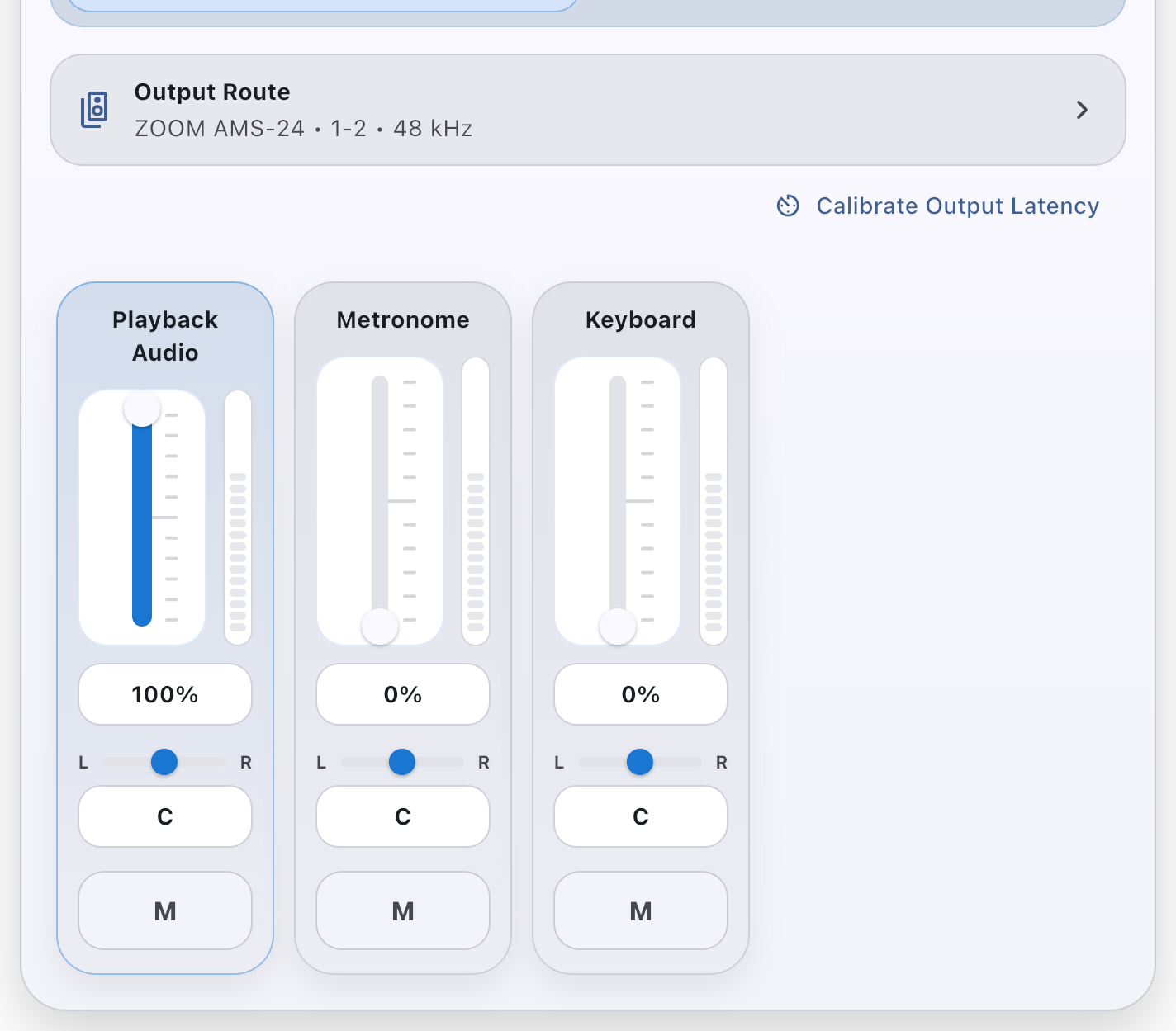
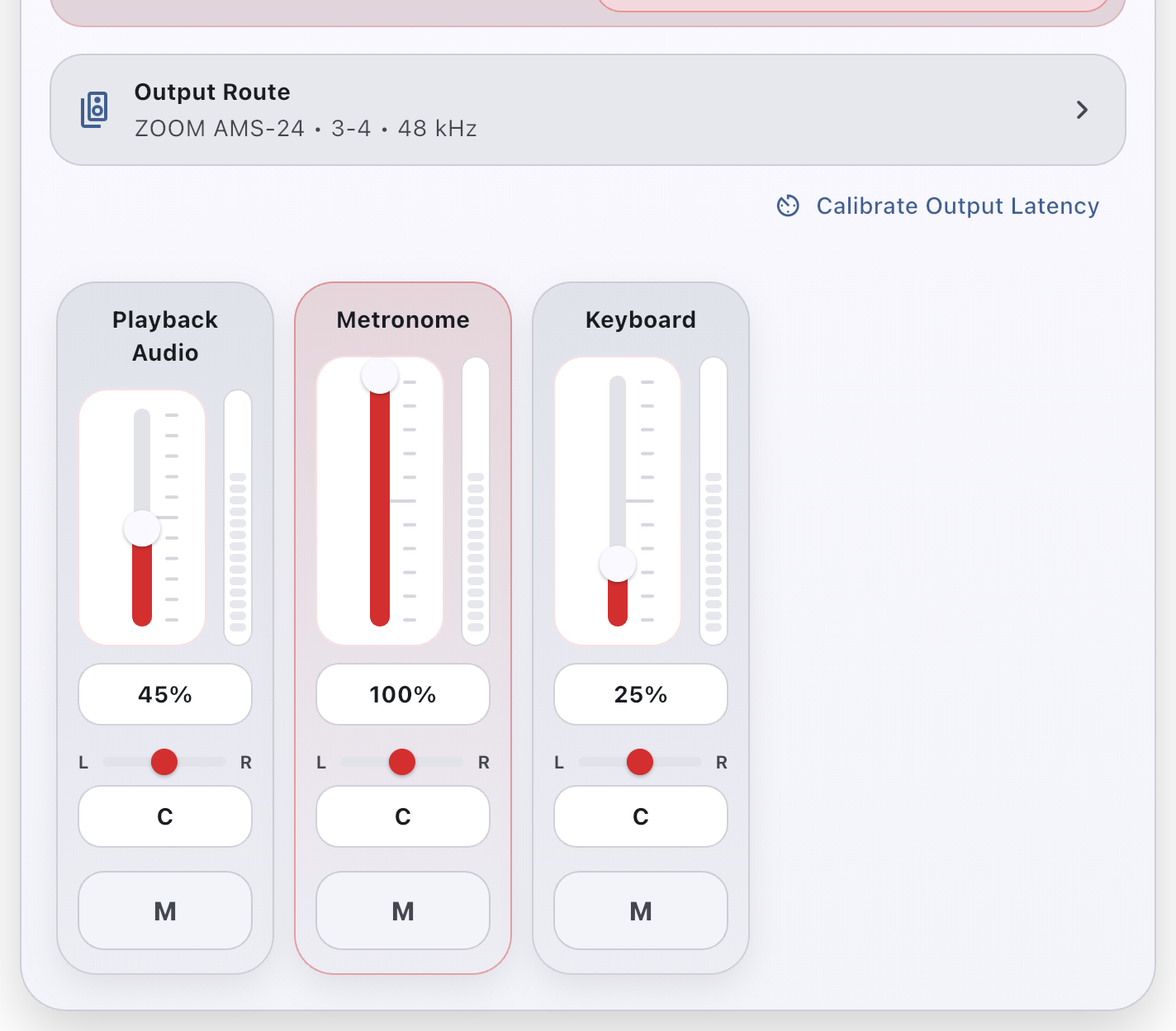
タブレット対応の 4 出力オーディオインターフェースをつなぐと、PagePilot Viewer の A/B ミキサーで出力先を分けられます。
たとえば、ミキサー A を出力 1-2、ミキサー B を出力 3-4 に割り当てると、PA へ送る音とドラマーへ送る音を別々に作れます。
ミキサー A は PA へ
ミキサー A では、音源を必要な音量にし、メトロノーム、鍵盤、ボイスをミュートにします。出力先はオーディオインターフェースの 1-2 を選び、PA さんやスタジオのミキサーへ渡します。
客席やスタジオのスピーカーには、鳴らしたい同期音源だけが届きます。
ここで載せている画面写真は、ボイスの列が加わる前に撮影したものです。実際のミキサー設定には、音源・メトロノーム・鍵盤・ボイスの 4 つのソースが並びます。
ミキサー B はドラマーへ
ミキサー B では、メトロノームを聞き取りやすい音量にし、音源や鍵盤、ボイスは必要な分だけ混ぜます。出力先は 3-4 を選び、ドラマーのイヤフォンへ送ります。
花子はクリックを聴きながらバンドを率い、必要なら同期音源も薄く確認できます。
同期ライブの小さな構成ができる
再生を始めると、花子はクリックを聴きながら演奏をリードし、PA には鳴らしたい同期音源が送られます。楽譜の自動譜めくり、ローカル Conductor の同期、A/B ミキサーの出力分けが、ひとつの流れになります。
詳しい配線とミキサー設定は、マルチ出力で簡易同期演奏システムを組むでも紹介しています。
同じ時間でも、各自の楽譜はそのまま
配るのは曲番号と曲内の経過時間
ローカル Conductor は、楽譜ファイルやページ番号を配るのではありません。各 Viewer は、自分の楽譜とページ設定を使って同じ時間軸に追従します。
いつもの練習データがそのまま使える
音源、テンポ、メトロノーム、譜めくりポイント、書き込み、自分用の楽譜。個人練習で整えたものを、リハーサルの同期にも持ち込めます。
PC も DAW もなくて始められる
時間の基準は、仲間の端末 1 台です。基本はタブレットでの利用を想定していますが、スマートフォンも一緒に利用でき、ローカル Conductor にもなれます。つなぎ方は BLE と、同じ Wi-Fi に乗る LAN のどちらかを選べます。
必要になったら本番構成へ広げられる
同期音源や PA 送りが必要になったら、A/B ミキサーとマルチ出力のオーディオインターフェースで構成を広げられます。
画面ごとの操作説明は Viewer マニュアル へ。DAW 主導で進む本番に楽譜を追従させたい場合は、PagePilot Conductor 連携も用意しています。
合わせられないときは、ここで切り分ける
| 起きていること | 確認する場所 |
|---|---|
| 親の端末が見つからない | Conductor 接続:BLE なら距離と通信状況、LAN なら同じネットワークとアクセス許可 |
| 違う曲が開く | Conductor セットリスト対応:曲番号の重複と対応先を確認 |
| 曲は合うがページが進まない | 各自の曲に自動ページめくりがあるかを確認 |
| 追従がずれた | 接続状態の確認で再同期 |
| 子だけ音が出ない、親が止まった | ミキサー設定:出力の問題と音声中断を切り分ける |
アプリをほかの画面へ切り替えている間は同期が止まり、Viewer へ戻ると再同期します。演奏中は楽譜を表示したまま使ってください。同期は演奏音を聴いてバンドのテンポを追う機能ではなく、親の再生位置に各自の準備した表示を合わせる機能です。