プレーン テキスト、ChordPro、Markdown、Fumen の本文を編集し、形式に応じた入力補助とプレビューで仕上げる画面です。
テキスト ページ編集
テキスト ページ編集は、歌詞カード、ChordPro、Markdown、Fumen などテキスト系楽譜(歌詞・コード譜など)の中身そのものを直すための画面です。 歌詞の修正、コード記法の追記、見出しや構成の整理などをしながら、入力補助を使って記法を整え、すぐにプレビューへ切り替えて見え方を確認できます。
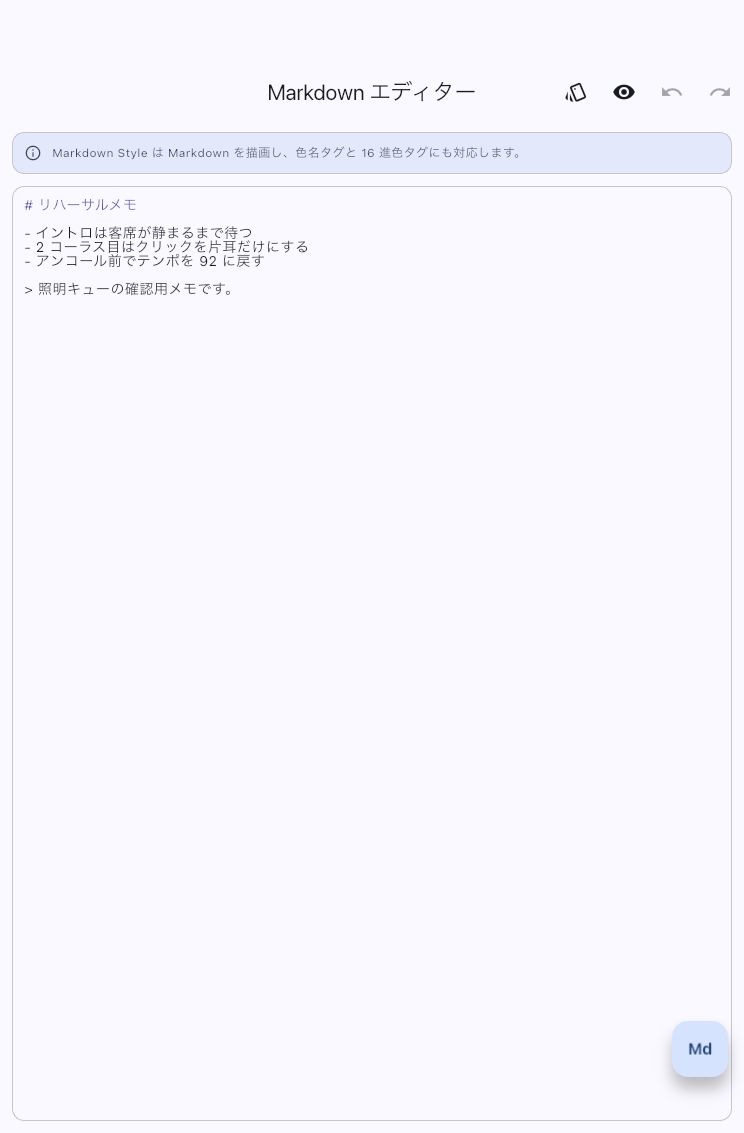
歌詞やコードを直す
楽譜ライブラリ からテキストページを編集するか、楽譜表示の上部バーから本文編集を開きます。最初は編集モードで開きます。
同じテキストページをほかの曲でも使っている場合、本文の修正はそちらにも反映されます。いま演奏する曲だけ変える場合は、先に楽譜を複製して使います。
- 直したい歌詞、コード、見出しの位置にカーソルを置いて編集します。
- 上部の保存状態が保存済みになったことを確認します。変更は自動保存されますが、未保存の表示が残っている間は保存できたと判断しません。
- プレビューへ切り替え、コードの位置と行の折り返しを確認します。演奏時に読む箇所が見やすければ、楽譜表示へ戻ります。
間違えた場合は取り消し(Undo)で直前の編集を戻します。編集欄の文字を大きくする操作と、演奏時の文字を大きくする操作は別です。後者はプレビューの「表示を調整」を使います。
テキストページ形式を変更する
形式は、プレーン テキスト、ChordPro、Markdown、Fumen から選び直せます。形式を変えると、同じ本文でも記法の解釈や表示、利用できる入力補助が変わります。
装飾のない歌詞やメモにはプレーン テキスト、見出しや箇条書きで整理する文章には Markdown、歌詞とコードを対応させて移調したい場合は ChordPro、小節、リズム、反復を含むコード進行には Fumen が向いています。詳しい違いは テキストページ形式の選び方を参照してください。
同じテキストページを複数の曲で使っている場合、形式変更はそのページを使うすべての曲へ反映されます。確認ダイアログが表示されたら、ほかの曲も同じ形式へ変えてよいか確認してください。その曲だけ別の形式にしたい場合は変更をキャンセルし、ライブラリの「楽譜」タブで元のテキストページを複製します。その後、対象曲の「セットリスト内の曲の設定」で複製したページへ差し替えてから、複製したページの形式を変更します。
確認ダイアログが出なかったからといって、そのページを使っている曲がこの 1 曲だけとは限りません。ほかの曲へ影響させたくないときは、複製したページを開いていることを確かめてから編集してください。
編集欄だけを読みやすくする
編集欄の上部には、保存済・保存中・未保存の状態と、A4 にしたときのページ数が表示されます。 ChordPro など横幅に合わせて縮小する形式では縮小率も表示されるため、プレビューを開く前に本文の横幅を調整する目安にできます。 同じ行の拡大・縮小ボタンで、編集欄の文字サイズだけを 100% から 200% まで段階的に変えられます。 この変更は本文やプレビュー、実際の楽譜表示には影響しません。 ChordPro のコードやディレクティブ、Markdown の見出しや装飾記法は色付きで表示されるため、本文のどこが記法として扱われるかを編集しながら確認できます。
演奏する大きさとページの区切りを確かめる
プレビューでは、実際の楽譜表示に近い形でコードの位置、行の折り返し、ページの切れ目を確認できます。歌詞の一節や繰り返しのまとまりが途中で切れないかも確認します。
表示調整の値は、その項目に対応するすべてのテキストページに共通で使われます。この一曲だけに閉じた変更ではありません。
文字が小さい場合は文字サイズ、行が詰まって読みにくい場合は行間、ページの端が窮屈な場合は余白を見直します。上部でプレビューへ切り替え、右下の「表示を調整」を押します。 編集中のテキストページを表示したまま調整パネルが重なって開きます。表示される調整項目は、テキストページ形式によって異なります。
- プレーン テキストでは、フォントサイズ、行間、ページの上・下・左・右の余白を調整できます。
- Markdown では、フォントサイズ、行間、ページの上・下・左・右の余白を調整できます。
- ChordPro では、フォントサイズ、行間、ページの上・下・左・右の余白に加えて、ChordPro 表示プリセットを変更できます。表示プリセットを選べるのは ChordPro だけです。
- Fumen はレンダラーが定める固定レイアウトを使います。フォントサイズ、行間、ページ余白は調整できず、調整パネルには固定レイアウトであることの説明だけが表示されます。マイナー/メジャーの記号や通常サイズのコード表記を変えたいときは、原稿内の
%PARAMで指定します。「チートシート」で書式例を確認できます。詳しくは Fumen のコード表示 を参照してください。ChordPro の表示プリセットとは別の機能です。
変更は背後のプレビューへすぐ反映されるため、複数ページをめくりながらページ全体の見え方を確認できます。パネルの外側では、通常どおりページを移動できます。 調整が終わったら、パネルの閉じるボタン、右下の「表示を調整」、または戻る操作でパネルを閉じます。
「表示の詳細設定」は、追加フォントの管理や既定の見え方をまとめて見直す低頻度の設定画面です。編集中の文書を見ながら仕上げる普段の調整には、プレビュー上の「表示を調整」を使います。
記法を入力するとき
プレーン テキストは文字をそのまま打ちます。記法専用の入力補助はありません。ChordPro・Markdown と Fumen では、次の方法を使い分けます。
歌詞へコードを付ける・見出しを整える
ChordPro・Markdown では、編集欄の上のコマンドと、右側(狭い画面では下側)の補助パネルを使います。ChordPro なら曲名、キー、カポ、BPM、拍子、Intro・Verse・Chorus など、Markdown なら見出し、箇条書き、チェックリスト、太字、斜体、下線、色指定を追加できます。Markdown の下線と色はアプリ独自の記法です。
すでにある文字をコードや強調へ変える場合は、その文字を選択してからコマンドを使います。新しく入れる場合はカーソルを置いて使うと、そこへ記法が入ります。編集欄と補助パネルの間のハンドルをドラッグすると、使う側を広くできます。
Fumen の小節線や反復を書く
コードと文章はキーボードで入力し、入力しにくい記号だけを下の記号バーで補います。バーは横へスクロールできます。
| ボタン | 入る記号 |
|---|---|
| 小節線 | | |
| 反復開始・終了 | ||: ・ :|| |
| 複縦線・終止線 | || ・ ||. |
記号はカーソル位置へそのまま入り、前後の空白や記号は変わりません。文字を選択している場合は、その範囲を置き換えます。原稿が未完成でも挿入できます。
[]、()、引用符は、選択した文字を囲みます。選択がなければ対の記号が入り、内側へカーソルが移ります。続けてセクション名などを入力します。@ も挿入できます。日本語の変換中は、文字を確定してから記号を使います。挿入を間違えた場合は、1 回の取り消しで戻せます。
書き方を調べる・定型句を使う
Fumen の「チートシート」では、コード、休符、文字の配置、セクション、反復、曲情報、%PARAM の短い例を読めます。見るだけでは原稿は変わりません。
「定型句」では、反復・曲順記号、曲情報、表示設定・コード表記から、表示された原稿を挿入できます。番号や値は挿入後に本文で直します。タイトル・サブタイトル・アーティストは値が空なので、自分の曲情報を入れます。表示設定には、フッターを隠す例、五線を常に表示/非表示にする例、%PARAM の例があります。
- 反復・曲順記号は、選択範囲を置き換えて入ります。
%設定は、カーソル位置ではなく、行頭が%の最後の行の次へ入ります。該当行がなければ先頭へ入り、本文との間に空行ができます。カーソルは追加行の末尾へ移ります。
どちらも 1 回の取り消しで戻せます。設定同士は自動で統合しません。すでに %PARAM がある場合は、その行へ必要な項目を追加してください。
移調とリファレンス
ChordPro と Fumen 形式のテキスト ページでは、コードのキーをまとめて変える移調を開けます。Fumen はコード本文を変更せず、公式の %KEY と %TRANSPOSE を保存します。クイックリファレンスは ChordPro で利用できます。
演奏キーを変えながら楽譜を整えたいときや、記法を思い出したいときに便利です。
関連機能
編集画面で使う記法の参照や表示調整の機能です。本文編集をサポートします。
- テキストページ形式の選び方: プレーン テキスト、Markdown、ChordPro、Fumen の違いと向いている内容を確認します。
- ChordPro 表示プリセット選択: ChordPro のコードと歌詞の配置を比べて、共通の表示設定を選びます。
- ChordPro クイックリファレンス: 記法や基本操作をすぐ確認できます。
- 移調: 歌い手や楽器に合わせて、コードをまとめて別のキーへ移したいときに使います。
関連する画面
設定変更や実際の表示確認など、この画面の外で行う操作はここから移動できます。
- 追加フォントやテキスト ページ全体の既定値をまとめて管理するときは、右上の三点メニューから「表示の詳細設定」を開きます。詳しくは テキスト ページ設定 を参照します。
- 実際の表示状態で確認したいときは 楽譜表示 を開きます。
困ったとき
- Fumen の書式エラー — 「○行目付近に書式エラー」をタップして検出行へ移動します。行は本文の改行で数え、画面上の折り返しは数えません。検出行と直前の行を確認し、直したらプレビューで表示を確認します。行番号を取得できない場合は「表示できない内容あり」と表示します。
- 保存中・未保存のまま — 保存済みを確認するまでは、編集した内容が次回も残ると判断しません。表示されたエラーがあれば控え、テキストページの形式、保存状態、行った操作を添えてお問い合わせフォームでお知らせください。
- 入力補助や移調が見当たらない — プレーン テキストには記法専用の入力補助を表示しません。Fumen は記号バー、定型句、チートシート、ChordPro・Markdown はコマンドバーと常設の補助パネルを使えます。移調は ChordPro と Fumen で利用できます。曲や楽譜のテキストページ形式を確認してください。
- 移調しようとするとキーが必要と出る — ChordPro では本文へキー指定(例:
{key: C})を追加します。Fumen では移調画面の「原調」で選び、そのまま変更先と一緒に適用できます。 - 形式を変えるとほかの曲にも反映されると表示された — 同じテキストページを複数の場所で共有しています。すべて同じ形式へ変える場合だけ続行します。現在の曲だけ変えたい場合は、キャンセルしてテキストページを複製してから変更します。