本番中に楽譜を表示し、ページめくり、書き込み、音源や自動ページめくりの再生、メトロノームを操作する画面です。
楽譜表示
開いた楽譜を演奏しながら読み、必要な小節へ進む画面です。PDF・画像、MusicXML から作った楽譜、ChordPro などのテキストページを表示できます。 まずは一度ページを進めて戻し、演奏する距離から音符や歌詞を読めるか確認してください。読むだけなら、音源や自動ページめくりの準備は要りません。
演奏に必要なものだけ準備する
スワイプやペダルで読む場合は、使うページ範囲と見やすさを確認します。伴奏と一緒に演奏する場合や、手を使わず自動で楽譜を進める場合は、セットリスト内の曲の設定 で音源や自動ページめくりを準備します。
すべての曲の見え方を変える場合は グローバル設定、いまのセットリストのこの曲だけ変える場合は 表示メニュー を使います。表示メニューの変更も保存されるため、試して合わなければ前の選択へ戻します。
クリック、声のカウント、Conductor、曲間のメモは、演奏で必要になったときに追加します。
読む・めくる・操作欄を出す
楽譜領域の操作
画面の大部分は楽譜領域です。タップ、スワイプ、外部キーボード、ページ ターナーで譜めくりします。 タップ領域が有効な場合、端をタップすると前後のページへ進み、触れた側が短く薄く表示されます。中央付近をタップするとコントロール表示を切り替えます。 タップ領域をオフにしている場合は、タップでコントロール表示を切り替えます。コントロールを隠していても、長押しで表示できる場合があります。 楽譜の拡大・縮小は、2 本の指のピンチ操作で行います。ダブルタップでは拡大しません。 書き込み中やスタイラス操作中は、誤操作を避けるため一部のタップや長押し操作が抑制されます。
スワイプで移動する範囲
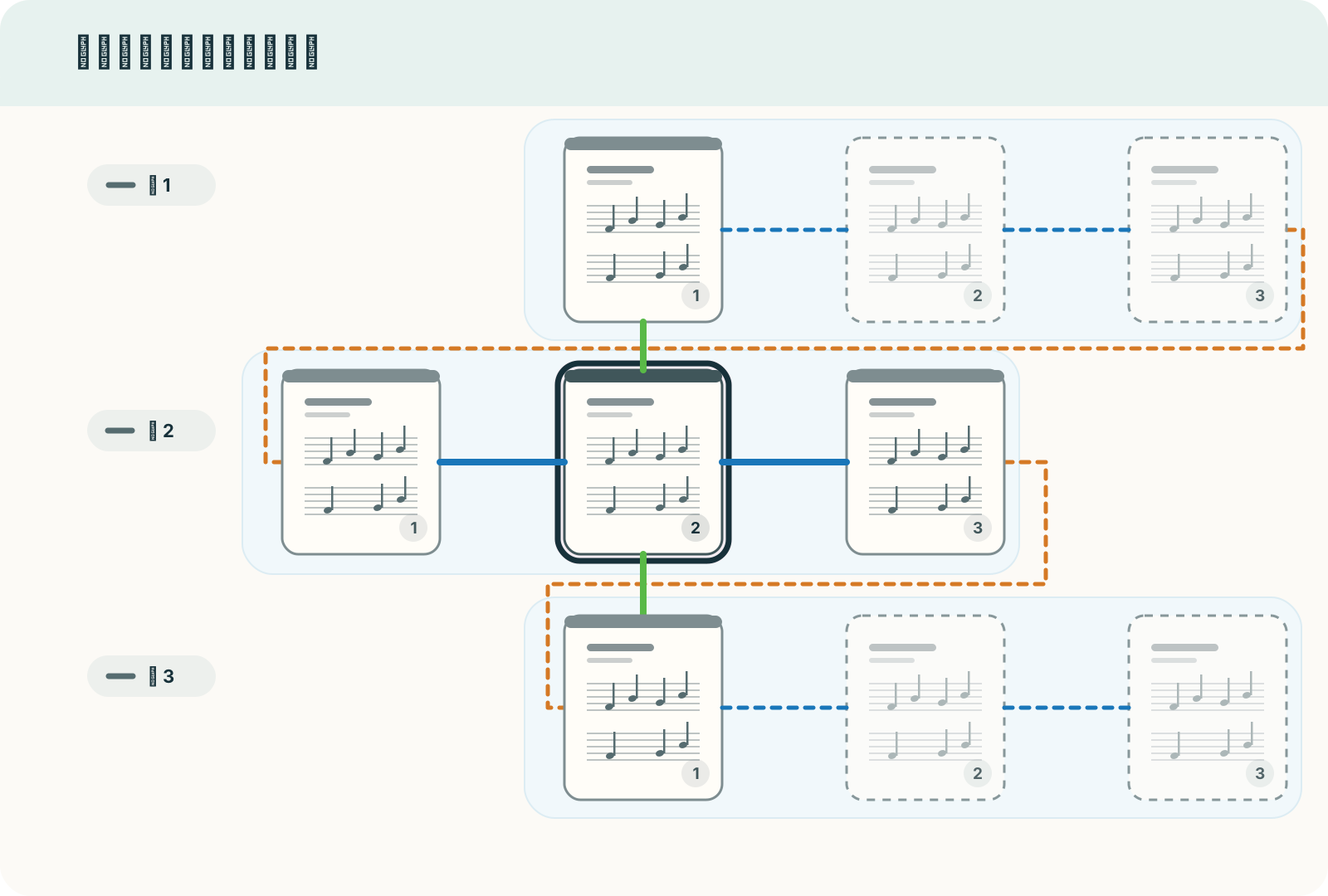
既定の横方向でページを送る場合、スワイプで動ける範囲は次の図のとおりです。スクロール方向を縦方向に変更した場合は、ページ送りと曲移動の軸が入れ替わります。
ページ ターナーを使う
ページ ターナーやフットスイッチ、プレゼンテーション用クリッカーは、矢印キーまたは Page Up / Page Down を送るものに対応しています。端末の Bluetooth 設定などでつなぎ、PagePilot の中での操作は要りません。MIDI を送るペダルは別の仕組みで、下の「MIDI 外部コントローラーを使う」を参照してください。どちらも Bluetooth なので、つないだ場所で見分けます。どの送信モードでも、前後のページへ進みます。
端末の Bluetooth 設定などで接続したあと、本番前に前後のページへ正しく移動できるか確認してください。
外部キーボードでセットリスト内の前後の曲へ移動するには、Shift を押しながら矢印キーまたは Page Up / Page Down を使います。
MIDI 外部コントローラーを使う
USB または Bluetooth MIDI の外部コントローラーからは、ページ送りに加えて、セットリスト内の曲移動、再生 / 停止、メトロノーム、キュー移動も操作できます。キーボードとして接続するページ ターナーとは別の仕組みです。グローバル設定 の「詳細設定」にある「MIDI 機器」で機器を接続し、「MIDI 入力チャンネル」の「楽譜操作」の行(既定 2)をコントローラーの送信チャンネルに合わせます。複数の MIDI 機器を同時に使えます。接続できているのに効かないときは、同じ画面の「受信の確認」で送信チャンネルを確かめてください。
機器のスイッチが送る Control Change(CC)番号と操作の対応は次のとおりです。番号を変更できる機器では、使う操作の番号だけをスイッチに設定します。値が 64 以上のときに「押した」と判断し、一度 64 未満へ戻るまで次の操作は効きません。押すと大きい値、離すと小さい値へ戻るモーメンタリー動作にしてください。
| CC 番号 | 操作 |
|---|---|
| 20 | 前の曲 |
| 21 | 次の曲 |
| 22 | 前のページ |
| 23 | 次のページ |
| 24 | 再生 / 停止 |
| 25 | メトロノーム |
| 26 | 前のキュー |
| 27 | 次のキュー |
全部を割り当てる必要はありません。使う操作の番号だけを設定します。
曲移動はセットリストから曲を開いたときに、再生 / 停止とキュー移動はタイムラインがある曲でだけ働きます。Conductor に追従中は再生 / 停止とキュー移動を受け付けません。
曲を番号で直接選ぶこともできます。 楽譜操作の受信チャンネルで PC#1 を送るとセットリストの 1 曲目、PC#2 なら 2 曲目が開きます。PC#0 と、曲数を超える番号では何も起きません。セットリストを並べ替えると、同じ番号が指す曲も変わります。音源の受信チャンネルの Program Change は共有の音色を選びます。
曲を選ぶ・楽譜を直す
上部バーの曲名をタップすると、同じセットリスト内の曲を選べます。目的の小節のページを見て選びたい場合は、下部の ページ一覧 を開きます。
リハーサルの指示を楽譜へ残す場合は 注釈パレット、歌詞やコード自体を直す場合は テキストページ編集 を使います。文字を大きく読みたい、見開きにしたい場合は 表示メニュー を開きます。
上部バーからは音取り用の「MIDI 鍵盤」や Conductor の接続も開けます。詳細は、必要な場面の説明へ進んでください。
下部タイムライン
音源や自動ページめくりを使う曲では、下部のタイムラインに、再生・停止、再生位置の移動、キュー追加、キュー一覧、ミキサー、ページ一覧、メトロノーム操作がまとまります。
右端のボタンには現在のページ(5 / 20 など)が出ており、タップするとセットリスト全曲のページを見渡せます。
音源と一緒に再生する曲、自動ページめくりする曲、タイマーだけで進行を見る曲では、ここが本番中の操作欄になります。
楽譜を広く見たいときはタイムライン表示を「非表示」にし、再生位置や次のキューを見たいときは表示します。
演奏中に使う場所
読むときは、楽譜の中央付近をタップして操作欄を隠すと楽譜を広く使えます。もう一度タップすると操作欄が戻ります。
曲を選ぶ、注釈を残す、見え方を直す場合は上部バーを使います。伴奏の再生・停止や再生位置の移動は下部タイムラインを使います。操作欄が隠れていることと、再生が停止していることは別です。
表示パターンや色反転、出力遅延の校正、キューの細かな編集は、リハーサルで結果を確認してから本番に使います。
外部キーボードのショートカット
| 操作 | キー |
|---|---|
| 前後のページ | 矢印キー、Page Up / Page Down |
| 前後の曲 | Shift + 矢印キー、Shift + Page Up / Page Down |
| 再生 / 停止 | Space または B |
| 前後のキュー | Shift + B / N |
| セットリストの 1〜9 曲目へ移動 | 数字 1〜9 |
| メトロノーム | C |
| ミキサー | M |
| 操作欄の表示切替 | Tab |
| 操作欄を閉じる / 戻る | Esc |
再生・停止とキュー移動はタイムラインがある曲で使えます。B を送るプレゼンテーション用クリッカーの予備ボタンも再生・停止に使えます。
音源と自動ページめくり
音源やタイマーのどの時刻で、どのページやスクロール位置へ進むかを記録した自動ページめくりの設定を、アプリでは「タイムライン」と呼びます。 音源がある場合は音源再生に合わせて進み、音源なしの場合でもタイマーとして使えます。
最初のページめくりを一つ記録する
先に セットリスト内の曲の設定 で、この曲にタイムラインを作成・選択します。音源を使う場合はその音源も選んでから、楽譜表示へ戻ります。
- めくる前のページを表示します。最初の練習では「1 ページ」表示で 1 ページ目から 2 ページ目への移動を試すと、行き先を確認しやすくなります。
- 下部タイムラインから再生し、次のページを出したい時刻に、プラスのボタン「キューを追加」を押します。
- その時刻にキューが入り、次に読むページへ表示が進みます。 「2 in 1」では次の見開きへ進みます。別のページへ進めたい場合は キューの詳細 で行き先を直します。
- 再生を止め、タイムラインでそのキューより少し前へ再生位置を戻して再生します。必要な小節を読む前にページが出るか確認します。早すぎる・遅すぎる場合は同じキューの時刻を直します。
続くページも同じ方法で記録できます。タイムラインが見えない場合は 表示メニュー で「タイムライン表示」を「常に表示」にします。追加ボタンが使えない場合は、曲にタイムラインが選ばれているかと、Conductor に追従中でないかを確認してください。
ライブラリから開いた楽譜で音源を使う
ライブラリから楽譜を直接開いた場合は、上部バーの「音源と一緒に再生」から、その楽譜を使っている曲を選べます。選んだ曲の音源とタイムラインで再生が始まります。曲が 1 つだけのときは選ぶ画面を挟まず、そのまま開きます。 セットリスト内の曲では、基本的には セットリスト内の曲の設定 で選んだ音源やタイムラインを使います。
書き込みを使う
PDF や画像の楽譜では、ペン、蛍光ペン、スタンプ、テキストラベル、消しゴムなどの書き込みツールを使えます。 演奏中に読むだけなら、書き込みパレットは閉じておくと誤操作を減らせます。 書き込みを一時的に隠したいだけなら、削除せず表示メニューで非表示にします。
雑に描いた円や線を自動で整える形状認識も含め、詳しくは 注釈パレット を参照してください。
2 in 1 表示での注意: 書き込みは書き始めたページに付きます。左ページで書き始めて境目を越えても、右ページには線が引かれません。隣のページに書くときは、いったんペンを離してそのページで書き直してください。
テキストページを使う
ChordPro 形式のテキストページでは、楽譜表示画面のまま表示プリセットを切り替えられます。 本文を直す場合は テキストページ編集、全体の見え方を整える場合は テキストページ設定 を使います。 本番前に少しだけ ChordPro の見え方を変えたい場合は ChordPro 表示プリセット選択 が便利です。
メトロノーム、MIDI 鍵盤、ミキサー
テンポ確認やクリックが必要な曲では、下部タイムラインからメトロノームをオンにできます。音色や強拍は メトロノーム設定 で調整します。 音取りをしたいときは、上部バーから MIDI 鍵盤 を開けます。 音源やメトロノームの音量、出力先を確認したいときはミキサーを開きます。
Bluetooth オーディオや外部オーディオインターフェースで表示と音がずれる場合は、楽譜表示中に無理に直そうとせず、事前に 出力デバイスの遅延補正 を確認してください。
Conductor 連携
セットリスト内の曲を開いているときは、Conductor との同期機能が使えます。 接続中は同期状態が画面下端のラインでも分かります。 Conductor に追従している間は、Viewer 側で再生を開始・停止したり、再生位置を移動したりできないことがあります。
追従がずれたと感じる場合は、上部バーから再同期します。 接続状態の詳細は 接続状態、設定項目は Conductor 連携設定 を参照してください。
次メモキュー
セットリスト内で現在の曲の直後にメモがある場合、楽譜表示の下部に小さなラベルが出ることがあります。 これは「次の曲へ行く前に MC や休憩などのメモがある」ことを知らせる補助表示です。 邪魔なときはタップして、その曲では非表示にできます。
詳しくは セットリストメモ を参照してください。
リハーサル中に困ったとき
- 操作欄が見えない — 画面端ではなく中央付近をタップします。外部キーボードがあれば
Tabでも切り替えられます。タイムラインだけ出ない場合は 表示メニュー で「タイムライン表示」を「常に表示」にします。 - 端のタップでページが進まない — 注釈中なら「注釈を終了」で読む操作へ戻ります。拡大中も端のタップではページをめくりません。2 本指で元の大きさへ戻します。タップ領域がオフの場合は、スワイプで進めます。別のページへ急いで戻りたい場合は ページ一覧 から選べます。
- 自動ページめくりが動かない — 再生位置が進んでいるかを見ます。進んでいるのに楽譜が動かない場合は、この曲で使うタイムラインを セットリスト内の曲の設定 で確認します。手動で読む場合はスワイプやペダルで進められます。
- めくる時刻やテンポが違う — タイムラインキューの詳細 で、その付近のキューを直します。音の出力が遅い場合とは分けて確認します。
- この曲だけ読みにくい — このセットリスト内の曲の表示設定を確認します。いきなりグローバル設定を変えると、ほかの曲の見え方も変わります。
- 音が出ない — 下部タイムラインから ミキサー設定 を開き、鳴らしたい音の音量、ミュート、出力先を確認します。
- MIDI 機器が効かない — MIDI 機器選択 で接続を確認し、「受信の確認」で用途のチャンネルと合っているか確認します。
設定を直しても症状が続く場合は、曲名、開いた場所(セットリストかライブラリ)、症状が出た操作を添えてお問い合わせフォームでお知らせください。