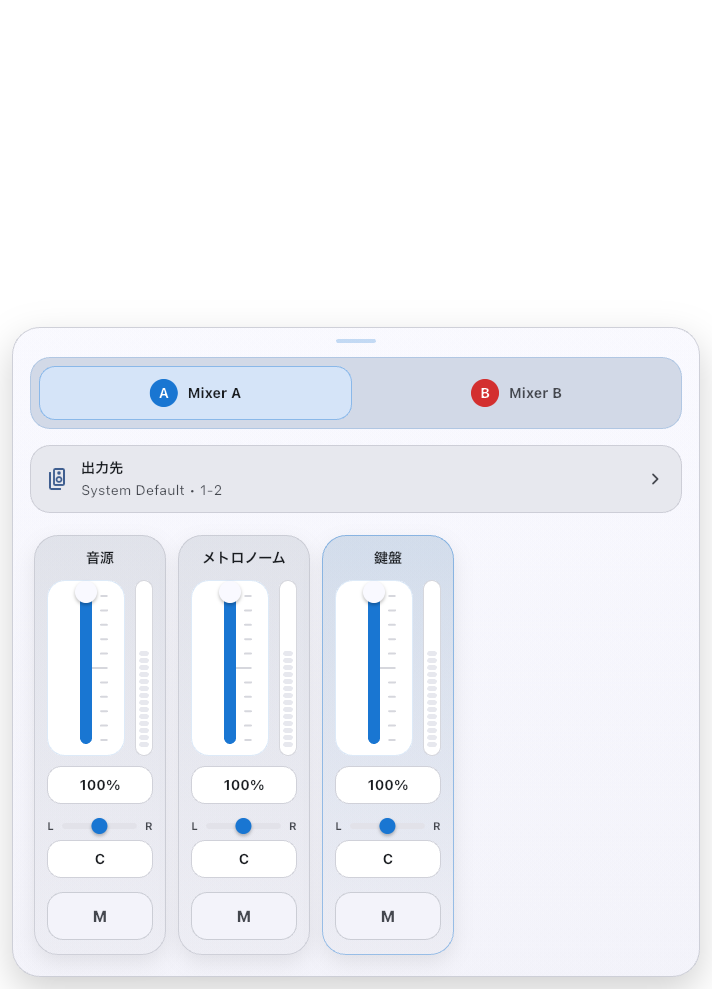
音源、メトロノーム、ボイス、鍵盤をどこから鳴らすか、どのくらいの音量で混ぜるかを確認・調整する画面です。
ミキサー設定
ミキサー設定は、「音がどこから鳴るか」と「音源・メトロノーム・ボイス・鍵盤をどのバランスで鳴らすか」を整える場所です。 音が出ない、想定と違うスピーカーから鳴る、クリックだけ別の出力へ送りたい、というときはまずここを確認します。
楽譜だけを表示して使う場合や、内蔵スピーカーから普通に鳴っていて不満がない場合は、通常は変更しなくて構いません。
まず知っておくこと
ミキサー A とミキサー B では、送り先と音の混ぜ方を別々に決められます。伴奏を客席へ、クリックやカウントを演奏者へ送り分けるときに使います。
初期状態では、ミキサー A が通常の出力先、ミキサー B が No Device です。
No Device は「このミキサーを使わない」という意味なので、B を使っていない場合は正常な表示です。
たとえば、次のように使います。
- ミキサー A: 音源と鍵盤を内蔵スピーカーやメインのオーディオインターフェースへ出す
- ミキサー B: メトロノームだけを別の出力チャンネル(ステレオペア 3-4 など)へ送り、クリックとして使う
- ミキサー B: 使わないので
No Deviceのままにする
ミキサー A/B は、単なる「本番用 / 練習用プリセット」ではなく、同時に別々の出力へ送るためにも使えます。 同じオーディオインターフェースなど、実際に接続した機器の出力(物理出力)にある同じステレオペアを、A と B の両方で使うことはできません。 選べないデバイスに「Mixer A に割り当て済み」のような表示が出る場合は、もう片方のミキサーがその出力を使っています。
同時に使う構成に対応していない出力先は、候補に出ません。保存済みの出力先が使えなくなった場合だけ、理由付きで残ります。
- iPad / iPhone: 一台のオーディオインターフェースの別ステレオペアに加え、検出された USB と HDMI、または USB・HDMI・ライン出力と有線ヘッドフォンを組み合わせられます。AirPods や AirPlay と別の機器への独立した同時出力には対応していません。
- Android: 二系統に分ける場合は、一台のオーディオインターフェースの別ステレオペアを選びます。異なる機器を A/B に割り当てる構成には現在対応していません。
両方の割当てを変える際に候補が選べない場合は、片方をいったん No Device にしてから設定し直します。
接続変更で保存した組合せが成立しなくなった場合は、送り先を保持したまま両方の音を止めて警告します。機器の接続か割当てを確認してください。
まず一つの出力で音量を合わせる
客席と演奏者の音を分けない練習では、ミキサー A だけで始められます。
- グローバル設定 の「オーディオ・映像出力」で「Mixer A」を開きます。
- 「出力先」に、使うスピーカーやオーディオインターフェースが表示されているか確認します。変える場合は「出力先」を開き、つないだ出力チャンネルに合う候補をタップします。選ぶと保存され、選択画面が閉じます。
- 曲を再生し、伴奏が演奏を覆わない音量になるよう「音源」のフェーダーを上下へ動かします。クリックが必要なら楽譜表示でメトロノームをオンにし、ミキサーの「メトロノーム」のミュートを解除して、聞き取れる音量へ合わせます。
- 実際に使うスピーカーやイヤホンで聞きます。音が聞こえているなら、メーターが動かないことだけを理由に設定をやり直す必要はありません。
フェーダーは上下へ動かす音量つまみです。出力先、音量、パン、ミュートの設定は次回も使われます。B を使わないなら No Device のままで構いません。
伴奏を客席へ、クリックを演奏者だけへ送る
クリックや練習用のカウントを客席へ聞かせず、演奏者のイヤホンにだけ送る構成です。ここでは、一台の 4ch オーディオインターフェースの出力 1-2 を PA へ、3-4 を演奏者のモニターへつなぐ例で説明します。二組の出力が別々に使える機器が必要です。内蔵スピーカーだけでこの送り分けはできません。
- オーディオインターフェースをつなぎ、再生を止めてからミキサー A の「出力先」でその機器の 1-2 を選びます。
- ミキサー B を開き、同じ機器の 3-4 を選びます。選べない場合は、もう片方が使っているペアと、機器が現在使える出力チャンネル数を確認します。
- A では「音源」を鳴らし、「メトロノーム」と「ボイス」をミュートします。「鍵盤」は客席へ聞かせる場合だけ鳴らします。
- B では「メトロノーム」のミュートを解除し、音量を合わせます。クリックだけにしたい場合は「音源」「ボイス」「鍵盤」をミュートします。カウントも聞きたい場合は「ボイス」のミュートを解除し、曲のボイス カウントを有効にします。
- 楽譜表示でメトロノームをオンにして曲を再生し、PA にはクリックが出ず、演奏者のモニターから聞こえることを、両方の出力で確かめます。カウントを使う場合は、指定した小節で声も演奏者側だけに出ることを確認します。
音を客席と分ける必要がなくなったら、B の「出力先」を No Device に戻します。A で聞きたい音のミュートも見直してください。ケーブルだけを抜いても、保存した送り分けは解除されません。
音が出ないときの確認順
再生中に急に音が途切れた場合は、まず下の「着信・通知などで再生や音が途切れるとき」で、再生自体が止まったのか、音だけが途切れたのかを確認します。最初から鳴らない場合や、割り込みが終わっても音が戻らない場合は、どの音をどの機器へ送る設定になっているか(ルーティング)と音量を確認します。 次の順で見ると原因を絞りやすくなります。
- 鳴らしたい音(ミキサーでは「ソース」)が実際に動いているかを確認します。音源なら再生中か、メトロノームならオンになっているか、ボイスなら曲のボイス カウントが有効で対象小節に入っているか、鍵盤なら MIDI 入力や画面鍵盤が反応しているかを見ます。
- そのソースのミュートがオンになっていないか、音量が 0% になっていないかを確認します。
- 選んでいるミキサーの出力先が
No Deviceになっていないかを確認します。意図せずNo Deviceなら、デバイスを選び直します。 - 出力先に黄色い警告や「接続されていません」が出ていないかを確認します。出ている場合、以前選んだオーディオインターフェースや Bluetooth 機器が今は見つかっていません。
- オーディオインターフェースのステレオペアが合っているかを確認します。1-2 に挿しているのに 3-4 を選んでいる、という状態では音が聞こえません。
- 端末本体の音量、オーディオインターフェース側のつまみ、ケーブル、イヤホンの接続を確認します。
出力遅延の校正は、音が聞こえるタイミングと画面表示を合わせるための機能です。 音がまったく出ない状態は直せないので、先にミキサー設定で出力先、ミュート、音量を確認してください。
着信・通知などで再生や音が途切れるとき
音源やメトロノームを使った演奏中に、OS から音声の中断を通知された場合、単独利用と Conductor に追従中の端末では動作が異なります。 音源ファイルを再生せず、メトロノームだけを頼りに演奏している場合も対象です。ここでは、楽譜表示のタイムライン再生を説明します。音源一覧や設定画面の試聴とは区別してください。
電話、アラーム、別アプリの再生という出来事の名前だけでは、結果は決まりません。OS、着信の表示方法、相手のアプリなどにより、音が重なって鳴る場合、音量だけ下がる場合、音声の利用が中断される場合があります。
再生が一時停止した場合(単独・親 Viewer)
自分で再生・停止を操作する単独利用では、音声の中断を受けた時点で、その位置に一時停止します。数秒間の無音を待って判定する動作ではありません。停止時に再生開始位置へ戻す設定があっても、この一時停止では巻き戻しません。
「音声の割り込みにより再生を一時停止しました。」と一度だけ表示します。出力の準備中や、ローカル Conductor で親子がそろって鳴り始めるのを待っている間でも開始を取り消し、あとから勝手に再生を始めません。
Viewer 同士を同期するローカル Conductor では、曲番号と曲内位置を送る側を親 Viewer と呼びます。音を使っている親 Viewer が一時停止した場合は、その停止も子 Viewer へ伝わります。 親で音源もメトロノームも使わず、進行だけを送っている場合は、この音声割り込みによる停止の対象ではありません。
着信や別アプリの再生が終わっても、単独・親 Viewer は自動再開しません。再開できる状況になったら、位置を確認して自分で再生を操作してください。音声の利用がまだ許可されない場合は、再生を操作しても停止したままになります。
自分の音だけが消え、進行は続く場合(子 Viewer)
Conductor から曲番号と曲内位置を受け取って追従する側を子 Viewer と呼びます。ローカル Conductor の子でも、DAW と連携する外部 PagePilot Conductor に追従中でも、この端末だけに音声の中断が起きた場合は、全体の進行を止めず、この端末の音だけを中断します。 子の中断を理由に、親やほかの端末へ停止を送りません。
OS から音声を再び使える通知を受け、Conductor から新しい再生状態と位置が届いたあと、再生中なら現在位置に合わせて音を再開します。メトロノームも現在の拍から鳴り始め、聞こえなかった拍をあとからまとめて鳴らしません。Conductor がすでに停止していれば、音も再開しません。子には上記の「再生を一時停止しました」という通知は出しません。
Android では、別アプリが音声の利用を引き継いだあと、復帰通知が来ない場合があります。この場合、親の演奏が続いていても子の音は戻らないことがあります。PagePilot は別アプリから音声の利用を繰り返し奪い返しません。親が停止して新しく再生を開始すると、一度だけ音声の利用を試みますが、利用できなければ音は出ません。子の音を戻すためだけに全体の演奏を不用意に止めないでください。
iPadOS / iOS と Android の違い
- iPadOS / iOS: バナーで表示される着信では、応答するまで再生を続けられるよう OS に要求します。全画面の着信、応答後の通話、すべてのアラームや通知を防ぐ保証ではありません。実際に音声の中断が起きた場合は、上記の単独・親/子の動作になります。
- Android: OS が「音量を下げれば続けてよい」と通知する短い割り込みでは、再生位置やテンポを進めたまま、PagePilot の音を一時的に小さくします。音源だけでなくメトロノーム、ボイス、鍵盤も対象です。解除されると元の音量へ戻り、保存したミキサーの音量やミュートは変わりません。短い通知でも OS が音声の中断を要求すれば、音量低下ではなく上記の単独・親/子の動作になります。
いずれも割り込みを減らすための動作であり、本番中に音が途切れない保証ではありません。本番と同じ端末・出力機器で事前に確認してください。
割り込みと決めつけないための確認
- 音声の割り込みによる一時停止の通知が出た: 音量や出力遅延の問題ではなく、音声の中断を受けて停止したことを示します。ただし、どのアプリや着信が原因だったかを、この通知だけで特定することはできません。
- 子の画面は進むのに音だけが消えた: 上記の音声中断のほか、出力機器の接続切れやミュートも考えられます。無音だけを根拠に Conductor の接続不良や音声割り込みと断定しないでください。
- ミキサーに黄色い警告や「接続されていません」が出た: 出力機器を確認します。接続切れ時に勝手に内蔵スピーカーへ切り替えない動作は、下の「オーディオインターフェースを抜いたとき」を参照してください。
- 意図して無音にしている、曲が休符に入った: 使わないミキサーを
No Deviceにすること、ミュート、休符は、音声割り込みとは別です。PagePilot は実際の無音を数えて一律に停止するものではありません。一般的な音源・出力の不調でも、音を出せないまま進行を続ける場合があります。
原因を絞れないときは、端末と OS、アプリのバージョン、単独・親・子のどれで使っていたか、表示された文言、直前の着信や別アプリの操作、出力機器を控えて問い合わせてください。
出力先の選び方
「出力先」では、「機器名 : 1-2」のように、機器と出力チャンネルがまとまった候補から選びます。 1-2、3-4 は左右一組の出力チャンネル(ステレオペア)です。 初期状態は端末が選んだ出力先を使います。設定画面には実際の機器名が表示され、候補をタップすると、その機器とチャンネルを保存して選択画面が閉じます。
たとえば 4ch のオーディオインターフェースを一台つなぎ、A でその機器の 1-2 を選ぶと、B では No Device と同じ機器の 3-4 を選べます。使用中の 1-2 も薄く表示され、割り当て先のミキサーを確認できます。この項目は選択できません。
それ以外の、もう一方と同時に使えない出力先は候補に出ません。保存した出力先が切断などで使えなくなった場合は、選択と理由が残るので、再接続するか出力先を選び直してください。
iPad / iPhone では、再生を止めて「出力先」を開くと、接続済みの有線機器の組合せを確認します。再生中は音を途切れさせないため、この追加確認を行いません。選択せずに閉じても、保存した出力先は変わりません。
サンプリング周波数は通常、変更する必要はありません。新しい機器では 48 kHz を優先し、機器の対応範囲に合わせて決まります。同じ機器の設定済みの周波数は引き継ぎます。 変更したい場合だけ、ミキサー画面の「サンプリング周波数の変更」リンクを開き、周波数をタップしてください。選ぶと保存して閉じます。同じ機器を使うミキサー A/B の両方に反映されます。
出力を選んだ直後に、出力先の右端に確認中の印が表示されることがあります。 これは、そのデバイスとサンプリング周波数で実際に再生できるかを確認している状態です。 適用できなかった場合は、元の設定に戻るか、実際に使われているサンプリング周波数が表示されます。
出力のサンプリング周波数は最大 96 kHz までです。 高すぎる出力レートで端末に負荷をかけるより、本番中の安定を優先するためです。 これは音源ファイル自体の読み込み制限ではありません。 96 kHz を超える音源も読み込め、選んだ出力のサンプリング周波数に合わせて変換して再生します。
オーディオインターフェースを抜いたとき
オーディオインターフェースへ出力しているときにケーブルを抜いても、自動で内蔵スピーカーへ切り替わることはありません。 同じデバイスがもう一度つながるのを待ち、つなぎ直すと元の出力先へ戻ります。
iPad / iPhone の USB オーディオインターフェースは、同じ製品の出力だと特定できれば、ハブの別ポートへ挿し直した場合や同製品の予備機へ交換した場合も、保存した送り分けを引き継ぎます。対応する機器を一つに特定できない場合は、出力先を選び直してください。
これは、本番中に意図せず内蔵スピーカーから音が出てしまう事故を防ぐための動作です。 出力先のデバイスが見つからない間は、ミキサーアイコンや出力先の行に黄色い三角の警告が出ます。 内蔵スピーカーから鳴らしたいときは、出力先のデバイスを選び直してください。
端末の音量ボタンが効く出力・効かない出力
内蔵スピーカーや、ステレオ 1 系統だけのシンプルな出力へ出しているときは、端末本体の音量ボタンで音量を変えられます。
一方で、オーディオインターフェースの 3-4 のように 1-2 以外のペアへ出したり、複数の出力先へ同時に振り分けたりしているときは、本体の音量ボタンが効きません。 この場合は、オーディオインターフェース側のつまみか、ミキサー設定にある各ソースの音量で調整してください。
ソースごとの音量・パン・ミュート
各ミキサーには、音源、メトロノーム、ボイス、鍵盤の 4 つのソースが並びます。 ソースごとに音量、パン、ミュートを調整できます。
- 音量は 0% から 100% まで調整できます。音が出ないときはまずここを見ます。
- パンは左右の音量バランスです。特に理由がなければ中央のままで十分です。
- ミュートはそのソースだけを無音にします。ミュート中でも出力先そのものが変わるわけではありません。
音量は、フェーダーの高さの範囲なら列の左右の余白やレベルメーターからでも上下にドラッグして調整できます。 つまみを正確につかむ必要はありません。
音量、パン、ミュートは、音源、メトロノーム、ボイス、鍵盤のすべてで、iOS / Android のどちらでも調整できます。
ボイスは、ボイス カウントの声だけを調整する列です。メトロノームのクリックが聞こえていても、ボイス列がミュート中または 0% なら声は聞こえません。「クリックは鳴るのに声だけ鳴らない」ときは、ボイス カウントの有効化と対象小節に加えて、この列を確認してください。
レベルメーターは目安です。ボイス列は常に、Android では音源列とメトロノーム列も、実際に鳴っていてもメーターが 0% のままのことがあります。鳴っているかはメーターではなく実際の音で確認してください。音量、パン、ミュートの操作自体は有効です。
音量を下げても、ミュートしなければその音が残ることがあります。客席へ聞かせない音はミュートし、上の「伴奏を客席へ、クリックを演奏者だけへ送る」の手順で実際の音を確認してください。
クリックと画面表示がずれるとき
Bluetooth や外部オーディオインターフェースでは、音が耳へ届くまでの遅れによって、クリック音と画面上のボールやタイムラインがずれて見えることがあります。 その場合は、ミキサー設定内の「出力遅延の校正」またはグローバル設定から 出力デバイスの遅延補正 を使います。
校正は再生中には行えません。 タイムラインやメトロノームを止めてから開いてください。
困ったとき
- B が
No Deviceでも、B を使っていないなら問題ありません。 - 音が出ない、意図しないスピーカーから鳴る、ボイス カウントだけ聞こえない — いずれも上の「音が出ないときの確認順」を上から試します。
- すべての曲でクリックと画面表示が同じだけずれる場合は、出力デバイスの遅延補正 を試します。1 曲だけ音源の始まりが拍に合わない場合は、その曲の「音源の開始タイミング」を確認してください。
関連する画面
- 入口は グローバル設定 にあります。
- クリックと画面表示のズレは 出力デバイスの遅延補正 で調整します。
- 実際の確認は 楽譜表示 中の再生操作とあわせて行うと分かりやすくなります。