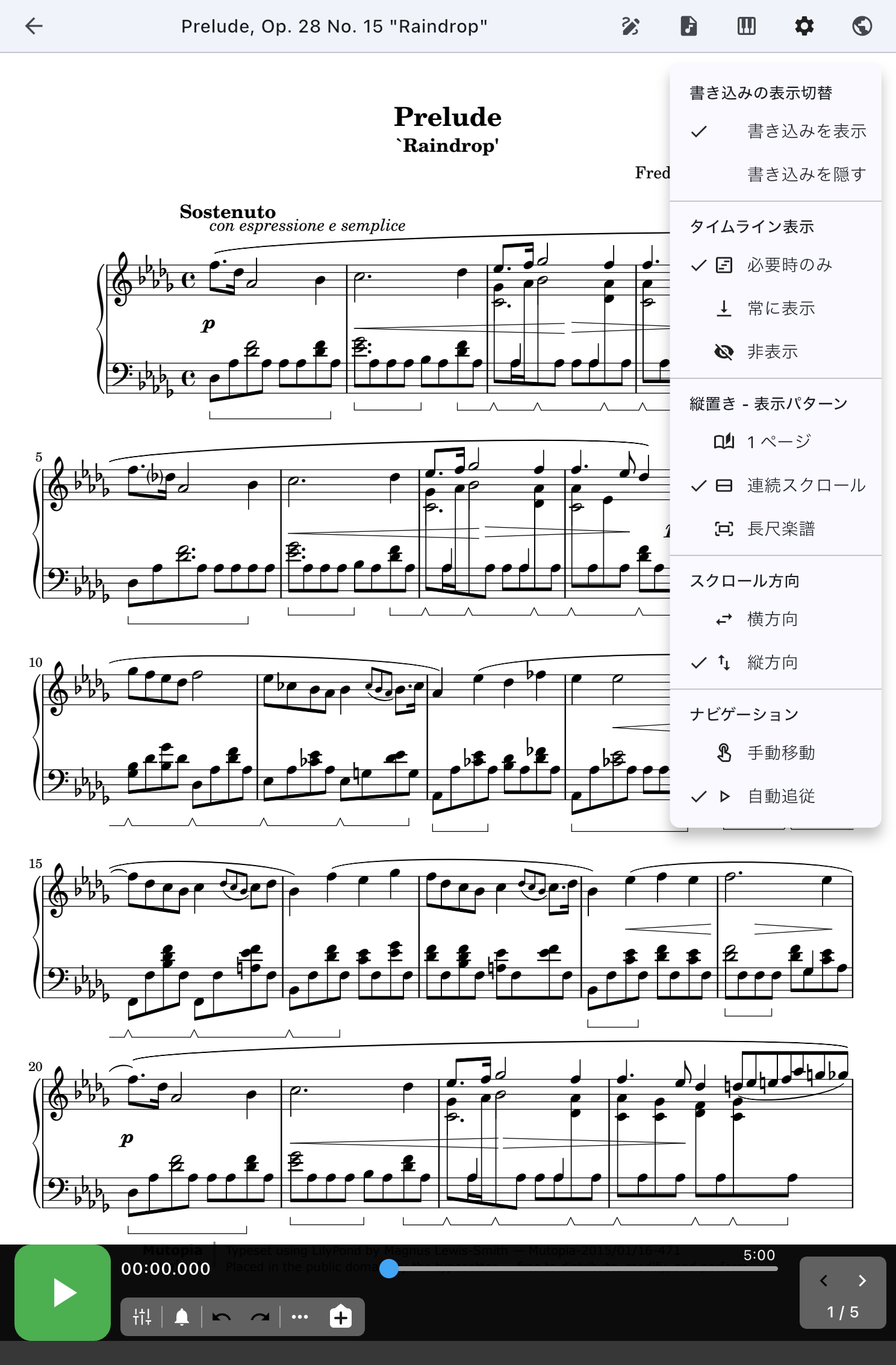
楽譜表示中に、書き込み、映像プレビュー、自動ページめくりの操作欄、表示パターン、スクロール方向、自動追従を切り替えるメニューです。
楽譜表示の表示メニュー
楽譜表示の上部バーにある「表示設定」は、本番画面を閉じずに見え方を切り替えるためのメニューです。 一ページを大きく読むか、先の小節も見渡すか、注釈を隠して音符を読みやすくするかを、その曲を見ながら選べます。いま読みやすく表示されているなら、すべての項目を変更する必要はありません。
この演奏だけ変えるか、全体を変えるか
セットリストから開いている場合は、そのセットリスト内のこの曲の表示設定へ保存されます。 開き直しても使われ、同じ曲を別のセットリストから開いたときの表示設定は変わりません。元へ戻すには、このメニューで前の選択へ戻します。
ライブラリから直接開いている場合、表示パターンとタイムライン表示はグローバル設定へ保存され、ほかの曲が共通設定を使う場合にも反映されます。注釈の表示切替は、その楽譜を見ている間だけの選択です。
全体の見え方をそろえる場合は グローバル設定、セットリストの一曲だけ変える場合はこのメニューか セットリスト内の曲の設定 を使います。
注釈の表示切替
PDF や画像の楽譜では、「注釈の表示切替」のチェックで注釈の表示を切り替えられます。 チェックが付いていると注釈を表示し、外すと隠します。注釈の内容を消さず、見えるかどうかを切り替えます。
舞台上で注釈が多すぎて読みにくいときは、チェックを外します。 リハーサルで注釈を確認したいときや、隣の曲へ移動したときにも注釈を見たいときは、チェックを付けます。
注釈を書き始めるときに隠れている場合は、書いた内容が見えない状態を避けるため、自動的に表示へ戻ります。
隠した注釈がまた表示されるとき
ライブラリから直接開いたときの表示切替は、その楽譜を見ている間だけです。また、注釈を書き始めると自動で表示へ戻ります。まず、このどちらかに当てはまるか確認してください。
同じセットリストの同じ曲を開き直し、注釈を始めてもいないのに選択が戻る場合は、対象のセットリストと曲、戻ったタイミングを控えてお問い合わせフォームでお知らせください。隠す操作で注釈の内容は削除されません。
タイムライン表示
音源やタイマーの時刻、キュー、再生位置を表示する下部の操作欄を、アプリでは「タイムライン」と呼びます。自動ページめくりを設定した曲では、表示方法を「必要時のみ」「常に表示」「非表示」から選べます。
- 必要時のみ: 音源や自動ページめくりを使う曲では操作欄を出し、不要な場面では楽譜を広く使いたいとき。
- 常に表示: キューや再生位置を見ながら演奏したいとき、リハーサルでページめくり位置を確認したいときに使います。
- 非表示: タイムラインを作っていても、演奏中は楽譜だけを広く見たいときに使います。
より細かい考え方は タイムライン設定 も参照してください。
現在の小節の強調表示
Fumen の楽譜と、MusicXML から作った楽譜では、メトロノームをオンにすると、現在の小節を アクセント色の薄い背景と枠で示します。 再生を一時停止しても現在位置の枠は残り、再生位置の移動やリピートでは対応する小節へ移ります。 枠を出すためにページを自動ではめくらないため、対象が画面外なら何も重なりません。
表示メニューの「現在小節」には、表示中、メトロノームがオフ、楽譜の開始前、楽譜の範囲外、 準備中、利用できない理由のいずれかが表示されます。この行を選ぶと、セットリストとライブラリの どちらから開いた場合でも「現在小節の調整」を開けます。
カウントインや楽譜にないイントロの長さだけ枠が先へ進むときは、再生位置を合わせたまま 「現在位置を楽譜の1小節目にする」を選びます。タイムライン先頭へ合わせる方法と、ルーラー番号を 直接入力する方法もあります。調整中も再生は止まらず、保存した位置は同じ曲を開くすべての場所に反映されます。 保存に成功すると調整画面が閉じ、楽譜上で直した位置をすぐ確認できます。保存できなかった場合は 調整画面が残り、入力欄に理由が表示されます。
複雑な反復記号や行き先を安全に解釈できない場合は、楽譜はそのまま表示し、強調表示だけを 利用できない状態にします。MusicXML から作った楽譜では、取り込み時に保存した小節の情報を使うため、 取り込み直して楽譜が作り直されると、新しい方の楽譜で強調表示されます。 PDF、写真から取り込んだ楽譜、ChordPro などは現在の小節の強調表示に未対応です。
映像プレビュー
動画を音源にした曲では、「映像プレビュー」をオンにすると、楽譜に重ねて現在の映像を確認できます。客席側の外部スクリーンが見えない本番や、外部スクリーンを使わないリハーサルで、映像の内容と再生位置を手元で確認するための表示です。
外部ディスプレイへ映像を出している間も、プレビューで映像を確認できます。曲やセットリストに表示用の画像がある場合や、再生前後の表示を指定した場合にも使えます。プレビューをオフにしても外部映像と音声は止まりません。小さく収納した場合は、楽譜上の映像アイコンから再表示できます。大きさや位置はプレビュー自身のメニューとドラッグ操作でも変えられます。
小窓の移動、大きさ、収納、映らないときの対処は映像プレビューを参照してください。外部ディスプレイの接続と客席側の表示については外部ディスプレイへの映像出力を参照してください。
表示パターン
並ぶ項目は、端末の向きによって変わります。 表示パターンは現在の端末の向きに対して保存されるため、縦置きは 1 ページ、横置きは 2 in 1 のように使い分けられます。
- 1 ページ: 1 ページずつ大きく読みたいとき。
- 2 in 1: 横置きで見開きの流れを確認したいとき。
- 2 in 1 ハーフ: 見開き感を保ちながら、半ページずつ進めたいとき。
- 連続スクロール: 長い楽譜やテキスト系のページを流れで読みたいとき。
- ワイド: 横置きのときに並ぶ項目です。縦に長い楽譜を幅優先で読みたいとき。
- 長尺楽譜: 縦置きのときに並ぶ項目です。縦に長い楽譜を幅優先で読みたいとき。
表示パターンによって、下に出る追加項目が変わります。
スクロール方向
対応する表示パターンでは、横方向または縦方向を選べます。 ページめくりの感覚に近くしたいなら横方向、楽譜を上から下へ読んでいく感覚にしたいなら縦方向が向いています。
ナビゲーション
連続スクロール系では、手動移動と自動追従を選べます。
- 手動移動: 自分でスクロールやページ移動を操作したいとき。
- 自動追従: 音源やタイマーの再生位置に合わせて画面を進めたいとき。
自動追従を使うには、時刻と楽譜の位置を結んだ自動ページめくりの設定が必要です。音源の再生に合わせるほか、音源なしのタイマーでも使えます。 思った通りに動かない場合は、セットリスト内の曲の設定 で、この曲に自動ページめくりの設定が選ばれているか確認してください。音源を使う場合は、その音源も確認します。
表示を変えたあとに確かめる
端末を演奏時の向きに置き、ページを一度進めて戻します。先の小節まで読めるか、文字が小さすぎないか、いつものタップやペダルで意図した量だけ進むかを確認してください。合わない場合は同じメニューで前の表示パターンへ戻します。
自動追従だけが動かない場合は、表示パターンを選び直す前に、再生と、この曲で使う自動ページめくりの設定を確認します。
関連する画面
- 楽譜表示全体の操作は 楽譜表示 を参照します。
- 注釈そのものを書くときは 注釈パレット を参照します。
- タイムラインの細かな設定は タイムライン設定 を参照します。
- 楽譜上の小窓を使うときは 映像プレビュー を参照します。
- 客席側へ動画を出すときは 外部ディスプレイへの映像出力 を参照します。