外部 MIDI 機器を検索し、接続や切断を行うための選択画面です。
MIDI 機器選択
外部鍵盤で音を確かめる、ペダルで手を止めずに楽譜を進める、といった使い方のために MIDI 機器を接続します。USB と Bluetooth MIDI の機器を複数同時に使えます。接続後には、鍵盤からの入力か楽譜操作かを受信チャンネルで分けます。
矢印キーを送るページめくりリモコンは、端末の Bluetooth 設定で接続します。この画面で接続する MIDI ペダルとは操作が異なります。楽譜表示 の「ページ ターナーを使う」を参照してください。
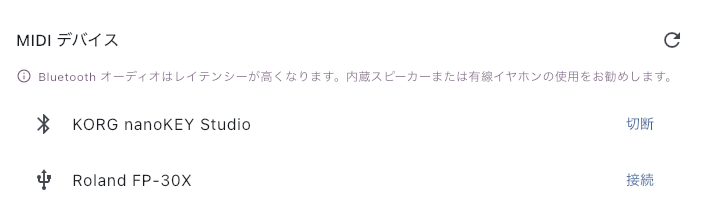
機器をつないで反応を確かめる
グローバル設定の「詳細設定」→「MIDI 機器」から開きます。楽譜表示の ピアノキーボード のコントロールバーからも開けます。MIDI 機器が接続されている場合は、楽譜表示の上部バーにある MIDI 接続のアイコンからも開けます。
- USB 機器はタブレットにつなぎます。Bluetooth MIDI(BLE-MIDI)の機器は電源を入れ、接続できる状態にします。初回は PagePilot に Bluetooth の利用を許可します。
- 一覧から使う機器を選んで接続します。接続処理が終わり、接続中の機器として表示されるのを確認します。すでに自動接続されている場合は、次の受信の確認へ進みます。
- 「MIDI 機器」→「受信の確認」で鍵盤かペダルを操作し、送信チャンネルを確認します。「MIDI 入力チャンネル」の「音源」(既定 1)または「楽譜操作」(既定 2)へ合わせます。
- 鍵盤なら画面の鍵盤と同じ音が出るか、ペダルなら予定したページへ進むかを試します。ペダルの操作の割り当ては 楽譜表示 の「MIDI 外部コントローラーを使う」にあります。
接続の表示があっても、受信チャンネルが用途に合っていなければ反応しません。複数機器を外す前に、送信チャンネルを確認してください。
次回の自動接続と切断
Bluetooth は、この画面から手動で接続できた機器を覚え、次回は一定時間だけ探して自動接続を試みます。常に見つかる保証はありません。演奏前は接続と反応を確認します。
認識済みの物理 USB 機器は、名前が自動接続の対象から外れていなければ自動接続を試みます。iPhone / iPad では物理 USB の識別が未確認のため、自動接続を前提にせず、この画面から手動で接続してください。
- いま切断する — 「切断」を選びます。USB は抜き差しまで、Bluetooth は手動でつなぎ直すかアプリを再起動するまで、自動接続しません。
- 次回から自動接続を止める — 「自動接続の対象から外す」を選びます。いまの接続は続きます。グローバル設定の「MIDI 機器」→「自動接続しない」でも管理できます。対象から外した機器も手動で接続できます。
見つからない・反応しないとき
- Bluetooth の機器が出ない — 機器の電源と、タブレットの Bluetooth を確認して、もう一度検索します。端末でペアリングしてあっても、アプリ側での検索が必要な場合があります。利用を拒否した場合は、端末設定で PagePilot の Bluetooth を許可してから検索します。標準 BLE-MIDI に対応しない機器は、この接続では使えません。
- 一覧に出るがつながらない — ほかのタブレットやアプリへ接続していないか確認します。ほかの接続が残っていると、BLE-MIDI の機器が見つからない・つながらない場合があります。
- USB の機器が出ない、接続が切れた — 機器の電源とケーブルの接続を確認し、一覧に出た機器へ手動で接続します。手動で切断した USB は、抜き差しすると自動接続を再び試みます。
- つながっているが操作できない — 「受信の確認」でチャンネルを読み、「音源」または「楽譜操作」へ合わせます。どちらにも一致しない入力は使われません。鍵盤音の音量と出力先は ミキサー設定 で確認します。
- 鍵盤の音が遅れる — BLE-MIDI は演奏情報を受け取る接続です。音を送る Bluetooth オーディオとは別です。音の出力を内蔵スピーカーか有線イヤホンに変え、遅れが減るか確かめます。
使わない機器の自動接続だけを止めたい場合は、切断を繰り返すより「自動接続しない」で設定します。