楽譜表示中にペン、蛍光ペン、スタンプ、テキストラベル、消しゴムなどを使うためのパレットです。
注釈パレット
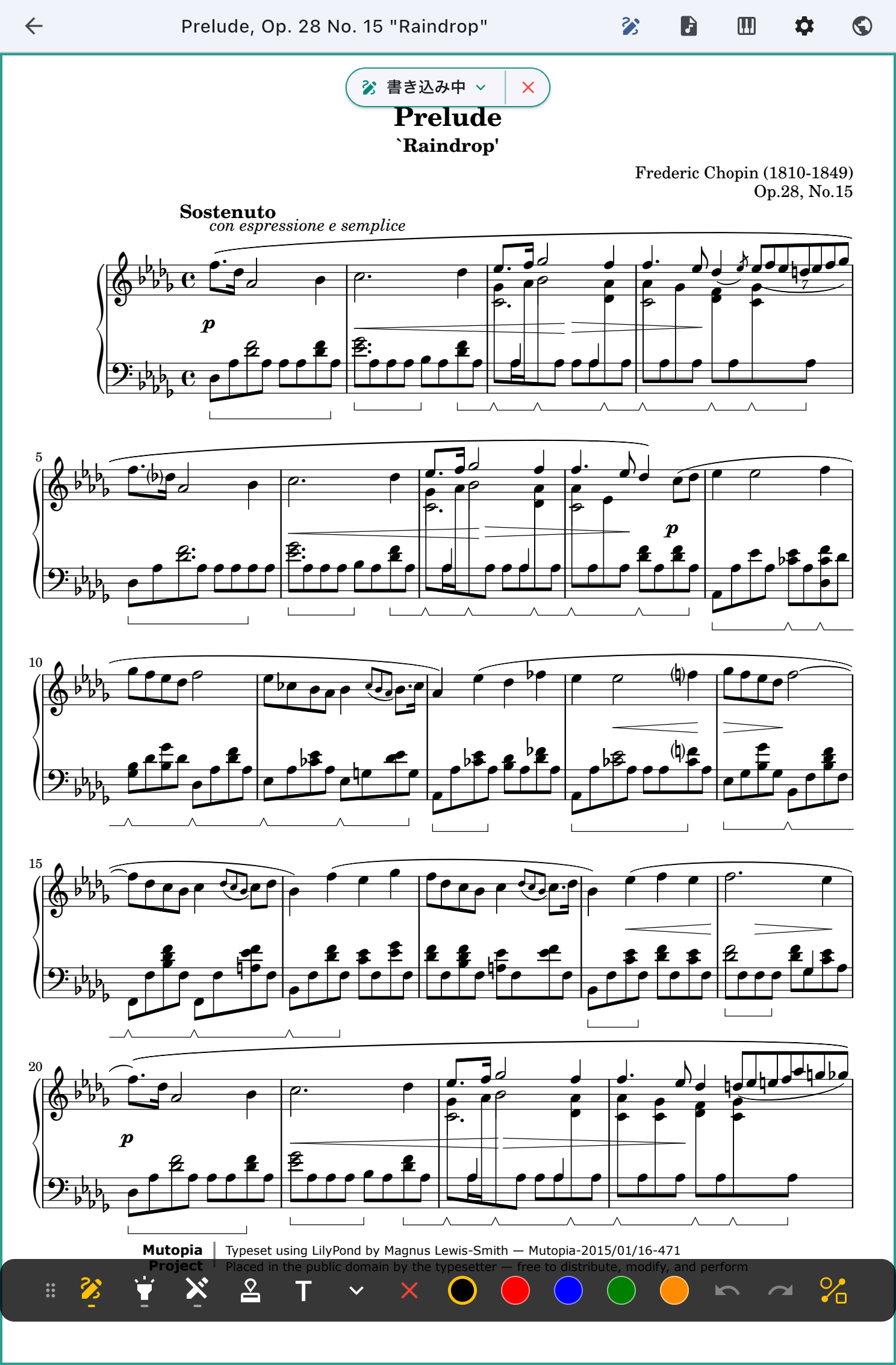
注釈パレットは、PDF、MusicXML/MEI から作った楽譜、画像の楽譜に書き込みを入れるための道具箱です。 リハーサル中の注意、運指、強弱、カット、めくり位置の目印など、演奏中に見返したい情報を楽譜上へ直接残せます。 必要な小節に目印を一つ残し、読む画面へ戻って見つけられるか確認するところから始められます。
テキスト ページや ChordPro の本文を直したい場合は、注釈ではなく テキスト ページ編集 を使います。
練習の指示を残して演奏へ戻る
- 楽譜表示の上部バーにある「注釈」を選びます。注釈パレットが出たら、使う道具を選びます。
- 必要な小節へ注釈を入れます。パレットが邪魔な場合はドラッグして移動します。
- 書き終わったら、上部の緑のチェックボタン「注釈を終了」を押します。ページを読む・めくる操作へ戻れます。
| 残したいもの | 選ぶ道具 |
|---|---|
| カットや注意箇所を囲む線 | ペン |
| 音符を隠さず注意を引く色 | 蛍光ペン |
| 運指、強弱、弓順などの楽譜記号 | スタンプ |
| 「指揮を見る」などの指示 | テキストラベル |
| すでにある注釈の位置や色の修正 | 選択して移動・変更 |
注釈は書き込み対象のページへ保存されます。2 in 1 表示では、左ページから書き始めた線は左ページの注釈になります。隣のページへ続けて書く場合は、いったんペンを離し、そのページの上で書き始めます。
保存エラーが出た場合は、ページを離れる前に 保存や読み込みに失敗したとき の案内を確認してください。
ペンと蛍光ペン
ペンははっきりした線を残したいときに使います。 蛍光ペンは、既存の音符や歌詞を読める状態のまま目立たせたいときに使います。
色は黒、赤、青、緑、オレンジから選べます。 ペンや蛍光ペンのアイコンを長押しすると、太さを選べます。
スタンプ
スタンプは、指番号、ペダル、臨時記号、強弱、弓順、装飾、曲の進行記号など、楽譜へよく書き足す記号をすばやく置くための機能です。 パレットの「スタンプ・テキスト ラベル」ボタンをタップして「スタンプ」を選び、上部のカテゴリーから用途を選びます。最近使ったスタンプは次回から「最近使ったもの」に並びます。
- スタンプを選ぶと、パレットが「楽譜をタップして配置」の待ち状態に変わります。やめたいときは赤い × を押します。
- 楽譜の置きたい位置を 1 回タップします。色と大きさは、現在の色と最後に使った大きさが自動で使われます。
- 置いたスタンプはそのまま選択状態になるので、位置、色、大きさ、種類を直してから、緑のチェックボタンで確定します。
次のスタンプを置くときは、もう一度オブジェクトメニューから選びます。
テキストラベル
テキストラベルは、注意書き、歌詞、コード、演奏メモなどを自由に書くための機能です。複数行を入力でき、ラベル全体に左/中央/右揃え、太字、欧文イタリック、下線を指定できます。
パレットの「スタンプ・テキスト ラベル」ボタンから「テキスト ラベル」を選び、内容と書式を入力して「配置」を選びます。ラベルは、その時点で見えている楽譜の中央へ置かれ、そのまま選択状態になります。編集アイコンで内容を直し、位置、色、大きさ、行揃えや書式を調整してから、緑のチェックボタンで変更を確定します。
日本語の字形は美しさを保つため斜めに変形しません。「イタリック(欧文)」は、欧文を含むラベルでだけ選べます。
文字はアプリが同梱している書体で描きます。日本語、欧文(Dvořák や Bartók のようなつづりを含む)、ギリシャ文字、キリル文字、ハングル、簡体字・繁体字、タイ文字、デーバナーガリー、アラビア文字、ヘブライ文字、絵文字を書けます。タミル文字、ベンガル文字、クメール文字など、同梱の書体にない文字は ? に置き換わります。楽譜の見え方をどの端末でもそろえるため、端末の書体は使いません。どうしてもその言語で書きたい場合は、どの言語かを開発者へお知らせください。
アラビア文字やヘブライ文字で書き始めたラベルは、右から左の段落として並べます。末尾の ! や ?、途中の数字も、その並びに合わせた位置へ置かれます。欧文や日本語で書き始めたラベルは左から右のままです。行揃えの「左・中央・右」は、どちらの場合も画面上の位置を指します。
注釈を選択して移動・変更する
通常パレットの独立した「選択して移動・変更」ボタンを押すと、ペン、蛍光ペン、スタンプ、テキスト ラベルを同じ操作で選べます。重なっている場合は、種類にかかわらず最前面の注釈が対象です。選択した注釈には動く破線枠が付き、通常の道具は種類に応じた編集パレットへ入れ替わります。
- 枠内をドラッグすると移動できます。
- ペンと蛍光ペンは、作成時と同じ 5 段階から線の太さを選び直せます。
- スタンプとテキスト ラベルは、サイズスライダーを動かすと中心を変えずに拡大・縮小できます。ポイント数をタップして直接入力することもできます。
- スタンプは種類を変更でき、テキスト ラベルは内容、行揃え、太字、欧文イタリック、下線を変更できます。
- 色を選ぶと、選択中の注釈だけへ反映されます。
- ごみ箱で選択中のものを削除できます。
- 空白部分をタップするか、緑のチェックボタンを押すと変更が確定します。
選択中は楽譜のページ送り用タップ領域より、注釈の選択と移動が優先されます。端にある注釈も、ドラッグ中にページが動くことなく調整できます。
消しゴム
消しゴムは、触れた注釈を1件単位で削除します。ペンや蛍光ペンの線は1本全体、スタンプやテキストラベルはそのオブジェクト全体が対象です。部分消去や消しゴムの太さ設定はありません。
ドラッグすると、触れた注釈を続けて削除できます。スタンプやテキスト ラベルが線と重なる場所では、まとまったオブジェクトを先に削除します。同じ種類が重なる場合は最前面が対象です。誤って削除した場合は、すぐに Undo で戻せます。
間違った注釈を元に戻す
直前の線や削除を戻すには「元に戻す」(Undo)を使います。必要な注釈まで戻してしまった場合は「やり直し」(Redo)で戻した操作をやり直せます。
形状認識で整えられた線では、1 回戻すと手描きの元の線になり、もう 1 回戻すと線自体が消えます。消したかったのが線か、整形だけかを画面で確認しながら操作してください。
注釈が多くて読みにくいだけなら、消す前に 表示メニュー で隠す方法を選べます。
形状認識
ペンや蛍光ペンで丸、楕円、直線、四角、三角を描き、ペンを離さず少し止めると、整った図形に変換されます。 雑に囲んだ注意箇所を読みやすくしたいときに便利です。 形状認識は常に有効ですが、描いた直後にその場で止めたときだけ働きます。通常どおりペンを離せば、自由な線のまま保存されます。
Stylus Only
アクティブスタイラスを使うと、パレットを隠したときに Stylus Only へ切り替わることがあります。 この状態では、スタイラスは書き込みに使い、指は楽譜の移動や操作に使いやすくなります。
演奏中に手のひらや指で誤って書き込むのを減らしたい場合に便利です。 指でも書きたいときは、パレット内の Stylus Only 表示を解除します。
注釈を隠す
注釈を消さずに一時的に隠したい場合は、楽譜表示の表示メニュー で「注釈の表示切替」のチェックを外します。 本番では隠して、リハーサルでは表示する、といった使い分けができます。
保存や読み込みに失敗したとき
- 「アノテーションを保存できませんでした」と表示された — エラーが出たページにいる間に、画面の「再試行」を押します。保存上限のエラーでは、不要な注釈を整理してから再試行します。エラー後に別のページへ移動した場合は、古い「再試行」が失敗元ページを対象にするとは限りません。再試行しても効果がない場合や失敗が続く場合は、書き込みを保存できたと決めつけず、対象の楽譜とページ、表示された文言、行った操作を添えてお問い合わせフォームでお知らせください。
- 「アノテーションの読み込みに失敗しました」と表示された — まず 表示メニュー で「注釈の表示切替」にチェックが付いているか確認します。読み込み失敗の場合は、別のページへ移動してから元のページへ戻ると再読み込みします。再び失敗する場合は、注釈が削除されたと断定せず、対象の楽譜とページ、表示された文言を添えて問い合わせてください。
関連する画面
- 楽譜表示全体の操作は 楽譜表示 を参照します。
- 表示だけを切り替える場合は 楽譜表示の表示メニュー を参照します。
- 注釈が多くて楽譜が読みにくいときは、削除ではなく表示切替も検討してください。