楽譜表示の上に重ねて使う簡易ピアノキーボードで、音取りや確認をその場で行えます。
ピアノキーボード
歌い出しの音やコードの響きを確かめるために、楽譜の上へ簡易鍵盤を出せます。別の楽器を取り出さず、確認した小節を見たまま音取りを続けられます。
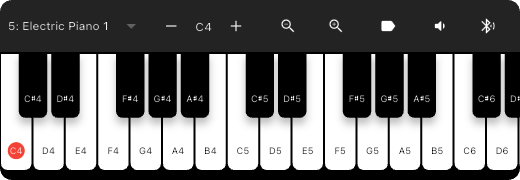
楽譜を見ながら音を確かめる
- 楽譜の中央付近をタップして上部バーを出し、「MIDI 鍵盤」を選びます。
- 鍵盤を押して、歌い出しや確認したいコードを鳴らします。必要な音が表示範囲にない場合は、オクターブを上げ下げします。
- 確認が終わったら、鍵盤の右上の閉じるボタンを押して楽譜へ戻ります。
音取りだけなら、いまの音色のまま始められます。音色を変えたいときは、コントロールバーで General MIDI(GM)の 128 音色から選びます。オクターブは音域を変える操作、鍵盤の表示幅は指で押しやすい大きさを変える操作です。「鍵名表示」をオンにすると、鍵の上に音名が出ます。
鍵盤が確認したい小節に重なる場合は、パネルをドラッグして位置を変えます。音量や聞こえるスピーカーを変える場合は、鍵盤のコントロールバーから ミキサー設定 を開きます。
外部の MIDI キーボードで弾く
外部鍵盤を使う場合は、コントロールバーの MIDI 機器選択 で接続します。接続だけでは受信チャンネルの違いを解消できません。
グローバル設定の「MIDI 機器」→「MIDI 入力チャンネル」で、「音源」の行に選んだチャンネル(既定 1)と外部鍵盤の送信チャンネルをそろえます。分からない場合は、同じ画面の「受信の確認」を開いて鍵盤を押し、送信チャンネルを読みます。
複数の鍵盤やコントローラーを同時に接続できます。同じ固定チャンネルで送る 2 台を、音取り用と楽譜操作用に分けることはできません。その場合は、機器側で送信チャンネルを変えられるか確認します。
音が出ない・遅れて聞こえるとき
- 画面の鍵盤でも音が出ない — コントロールバーから ミキサー設定 を開き、鍵盤の音量、ミュート、出力先を確認します。ここで鳴るようになってから外部鍵盤を試すと、入力と出力のどちらの問題かを分けられます。
- 画面では鳴るが外部鍵盤では鳴らない — MIDI 機器選択 で接続を確認し、「受信の確認」で読んだチャンネルを「音源」の行へ合わせます。
- 押したあとに音が遅れて聞こえる — Bluetooth オーディオを使っている場合は、内蔵スピーカーか有線イヤホンで同じ音を試します。外部鍵盤の Bluetooth MIDI 接続と、音の出力先は別の設定です。
楽譜を読む操作へ戻る場合は 楽譜表示 を参照してください。