複数ファイルをまとめて追加する前に、曲名を見直して確定する確認画面です。
追加前に曲名を確認
複数の楽譜や写真をまとめて入れるとき、曲名を本番で見分けやすい名前に直せます。元のファイル名で分かるなら、そのまま追加してかまいません。曲名は追加後にも直せます。 セットリストへの追加元を選ぶ の「ファイルや写真から」で複数のファイルや写真を選ぶと、この画面が開きます。
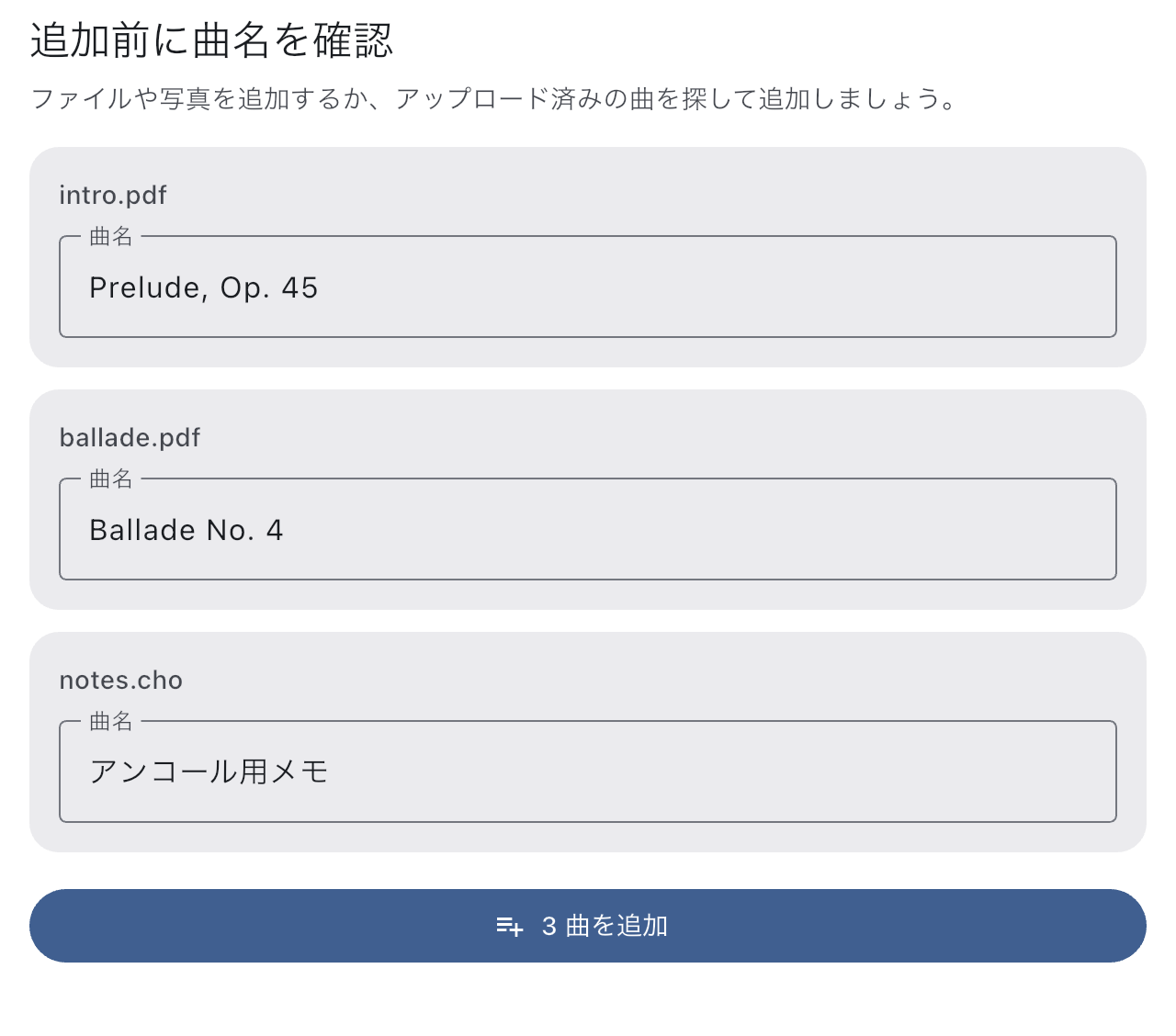
名前を確かめて追加する
- 元ファイル名を手がかりに、追加する曲を確認します。
- 直したい曲だけ「曲名」の欄をタップし、演奏中に分かる名前へ書き換えます。たとえば「scan003」より「アンコール用」の方が分かりやすければ、その名前にします。
- 追加ボタンの曲数を確認して確定します。取り込み後、セットリストに曲が並びます。
- セットリスト詳細 で曲順を整え、曲をタップして必要な楽譜が開くか確認します。
この画面で曲順を仕上げる必要はありません。名前の修正も、追加後に曲のメニューからできます。
PDF、MusicXML、MEI を混ぜて選んだ場合も同じ確認を使います。ここで決めた題名は、新規に作る曲と楽譜の両方に使います。後続のパート選択では名前を入力し直しません。作成済みの楽譜を再利用するときは、その楽譜名を変更しません。
使いどころ
一部だけ追加できなかったとき
追加に成功した曲は残ります。失敗一覧が出た場合は、失敗したファイルだけを再試行できます。すべてをもう一度選ぶ前に、追加済みの曲を確認してください。 元ファイルが開けない場合は、正常な PDF や画像を用意してから 追加元 へ戻ります。
同じ楽譜がライブラリにあると案内された場合は、準備済みの曲を使うのか、同じ楽譜から別の設定の曲を作るのか、楽譜自体を別のコピーにするのかを選びます。使い分けは 既存の曲・楽譜を選ぶ を参照してください。