ファイル、写真、ライブラリ、新規作成から、セットリストへ曲やメモを追加する画面です。
セットリストへの追加元を選ぶ
本番用の曲を入れたいときは、セットリスト詳細 の追加ボタンを押します。PDF や写真がまだアプリにないなら「ファイルや写真から」、前に準備した曲なら「ライブラリから」を選びます。 ライブラリを先に整理しておく必要はありません。
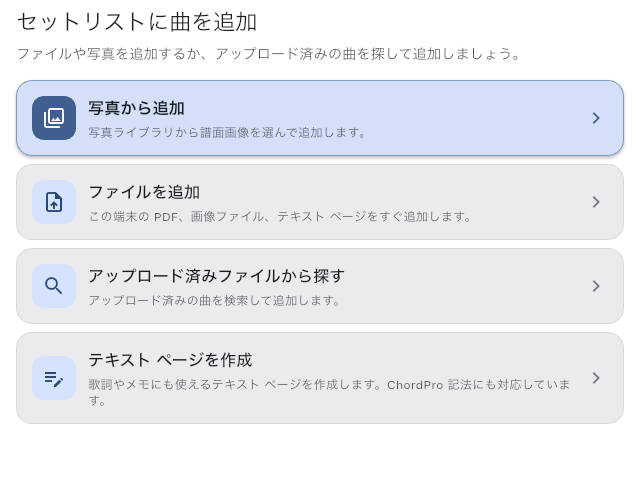
手元の PDF や写真を曲にする
- 「ファイルや写真から」を選びます。
- PDF、MusicXML、MEI、画像ファイルは「楽譜ファイル」、写真アプリ内の画像は「写真ライブラリ」を選びます。写真の選択が表示されるかは端末によります。
- 必要なものを選び、取り込みを進めます。PDF、MusicXML、MEI を混ぜて複数選んでも、追加前に曲名を確認 で名前を見直してまとめて追加できます。MusicXML は作れる楽譜が複数あるときだけ、フルスコアまたはパートを選びます。MEI は単一楽章のフルスコアを作ります。作成後はいずれも楽譜タブに並びます。
- セットリストへ戻ったら曲をタップし、演奏に必要なページが読めるか確認します。
新しいファイルを選択 は MusicXML/MEI だけを選ぶ補助的な入口です。通常は「楽譜ファイル」でまとめて選べます。書き出す形式で迷うときは、ライブラリの「PDF と MusicXML/MEI の選び方」を参照してください。
Android で Google ドライブなどの楽譜が見つからない場合は、「楽譜ファイル」の代わりに「他のアプリから」を選べます。候補に出るアプリは、入っているアプリと対応形式によって異なります。 クラウドから取得できない場合の次の手順は ライブラリの取り込み方法 を参照してください。
前に使ったものを追加する
「ライブラリから」を選び、今回どこまで再利用するかで選び分けます。
曲: 準備済みの曲をそのまま追加します。その後にページ範囲、音源、自動ページめくりなどを変えると、同じ曲を使う別のセットリストにも反映されます。楽譜: 登録済みの楽譜と書き込みを使って、新しい曲を作ります。音源や自動ページめくりは新しい曲へ別に設定できます。MusicXML: 保存済みの MusicXML/MEI の元ファイルから楽譜を作ります。MusicXML はフルスコアまたはパート、MEI はフルスコアを作成します。作成済みの楽譜を使うだけなら、上の「楽譜」を選びます。
| 選ぶもの | 追加後に使えるもの | 変更の影響 |
|---|---|---|
| 曲 | 前に準備したページ範囲、音源、自動ページめくりなど | これらを変えると、同じ曲を使う別のセットリストにも反映 |
| 楽譜 | 同じ楽譜と注釈を使う、新しい曲 | 新しい曲の音源やページめくりは独立。注釈は共有 |
| MusicXML | 元ファイルから新しく作る楽譜と曲 | 今回選んだフルスコアまたはパートで新しく準備 |
前の本番をそのまま再現するなら「曲」、今回だけ別の伴奏やページめくりを準備するなら「楽譜」を選びます。曲を複製する方法もあります。注釈まで別にしたい場合は、楽譜自体を複製します。 探し方は 既存の曲・楽譜を選ぶ を参照してください。
MusicXML・MEI から作る
ファイルは「ファイルや写真から」→「楽譜ファイル」で選びます。保存済みの元ファイルから作るときは「ライブラリから」→「MusicXML」を選びます。MusicXML はフルスコアかパートを、MEI はフルスコアを選び、楽譜のプレビューを確認して確定します。
新しい曲には、読み取れた曲の長さ、最初のテンポ・拍子、曲中の変化、ページめくり・反復時の移動が自動で入ります。追加の設定確認画面は開きません。 追加後は セットリスト内の曲の設定 の「タイムライン設定」で長さと最初の BPM・拍子を、キュー一覧で曲中の変化や移動先を確認します。テンポ・拍子だけのキューはページを動かしません。
読み取れない項目は通知に表示されます。必要な項目だけ確認・調整してください。この自動設定は録音済み音源の時刻に合わせたものではありません。 音源と使う場合は実際に再生して合わせます。 同じ初期設定は MusicXML 由来の「楽譜」から新しい曲を作る場合にも使われます。準備済みの「曲」を再利用する場合は、今の設定を保持し、初期設定を繰り返しません。指定済みの曲の長さや音源との長さの連動も、推定値で上書きしません。 表示の制限や PDF を選んだ方がよい場合は ライブラリ を参照してください。
歌詞や進行メモを新しく作る
「新しく作成」から選びます。
- テキスト ページ: 歌詞、コード、短い進行表を楽譜として開きたいとき。プレーン テキスト、ChordPro、Markdown、Fumen から形式を選び、本文を編集します。
- メモ: 曲間の MC、休憩、持ち替えなどを曲順の中に置きたいとき。楽譜としては開かず、音源や自動ページめくり、Conductor 曲番号は設定できません。セットリストメモ を参照してください。
追加が途中で止まったとき
複数追加で失敗一覧が出た場合は、成功した曲を残したまま失敗分だけ再試行できます。すべてを取り込み直す前に、セットリストへ何が入ったか確認します。 MusicXML/MEI を保存した後に楽譜作成を取り消した場合は、元ファイルが「元ファイルを管理」に残ることがあります。作り直すときは「ライブラリから」→「MusicXML」で探します。 保存結果が分からないと案内された場合も、再追加の前にライブラリを確認してください。