複数の項目へ同じタグをまとめて付け外しする画面です。
一括タグ編集
「この本番で使う楽譜」「練習中の曲」のような目印を、複数の項目へまとめて付ける画面です。あとで曲名を忘れても、本番名や編成から探せるようになります。 名前で十分探せているなら、先にタグを整える必要はありません。
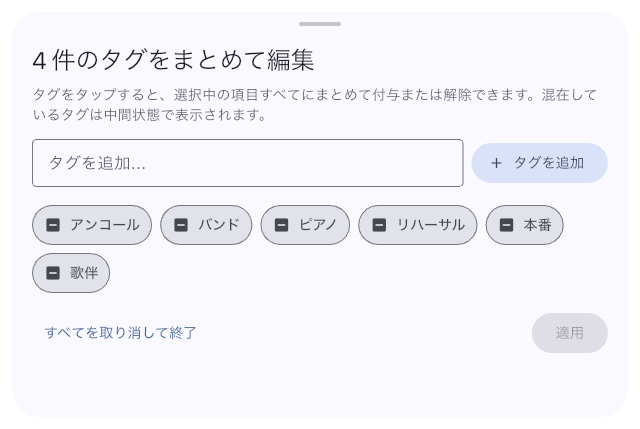
選んだ項目に同じタグを付ける
- セットリスト一覧 や ライブラリ で複数選択し、タグ編集を開きます。今回整理したいものだけが選ばれているか、先に確認します。
- 既存のタグをタップして、選択した項目すべてに付いている状態にします。候補がない場合は新しいタグを入力して追加します。
- 追加・削除の件数を確認し、「適用」を押します。選んだ項目へ変更が反映されます。
たとえば、同じリハーサルで使う三つのセットリストに本番名のタグを付ければ、次回はそのタグでまとめて探せます。似た名前のタグを増やさないよう、まず既存の候補を探してください。
タグの状態を読む
- チェックが付いたタグは、選んだ項目すべてに付きます。
- 付いていない状態なら、選んだ項目から外します。
- 中間状態は、一部の項目だけに付いているタグです。変更しなければ、元の付き方を保ちます。
中間状態のタグをタップすると、まず全項目から外す選択になります。もう一度タップすると全項目へ付ける選択になり、さらにタップすると元の中間状態へ戻ります。件数を見ながら意図した状態を選んでください。
間違えたとき
「適用」の前なら、「すべてを取り消して終了」で今回の変更を取り消せます。 適用後は、一括で変更前へ戻す機能はありません。間違えた項目のタグをライブラリやセットリスト一覧で直します。一部だけに付いていたタグを外した場合は、元の付き方を自動では戻せないため、適用前に対象と件数を確認してください。